





















นี่คือเนื้อหาที่คุณต้องการแปลเป็นภาษาไทย โดยคงโครงสร้าง HTML เดิมและใช้แท็ก แทนการใช้ Markdown ครับ
การตรวจสอบ URL ใน GSC
ป้อน URL ใน Search Console คลิก “ดูหน้าเว็บที่รวบรวมข้อมูลแล้ว” เพื่อเปรียบเทียบซอร์สโค้ด HTML และยืนยันว่าเนื้อหาหลักหายไปหลังจากการเรนเดอร์หรือไม่
การเปรียบเทียบความแตกต่างของข้อความ
เปรียบเทียบจำนวนตัวอักษรระหว่าง “ดูซอร์สโค้ด” กับ “ตรวจสอบองค์ประกอบ” หากความแตกต่างของข้อความ > 20% จะมีความเสี่ยงสูงมากในการจัดทำดัชนี (Indexing)
Rich Results Test
ใช้เครื่องมือทดสอบผลการค้นหาแบบริชของ Google เพื่อดูภาพหน้าจอ และตรวจสอบให้แน่ใจว่าเนื้อหาสำคัญในส่วนแรกของหน้าโหลดเสร็จสมบูรณ์ภายในหน้าต่างการเรนเดอร์ 5 วินาที
เครื่องมืออย่างเป็นทางการของ Google
เครื่องมือตรวจสอบ URL ของ Google Search Console (GSC) เป็นช่องทางในการดูสถานะการรวบรวมข้อมูลจริงของ Googlebot
ผ่านการ “ทดสอบ URL ของจริง” ซึ่งสามารถเรียกใช้ WRS (Web Rendering Service) เพื่อสร้างโครงสร้าง DOM ที่สมบูรณ์ได้ภายใน 60-90 วินาที
GSC ให้บริการ HTML หลังการเรนเดอร์ ภาพหน้าจอ และรายการทรัพยากรที่โหลด
ปัจจุบัน Googlebot ใช้แกนหลัก Chrome เวอร์ชันเสถียรล่าสุด แต่มีการกำหนดเกณฑ์เวลาประมวลผลสคริปต์สำหรับหน้าเดียวไว้ที่ประมาณ 5 วินาที
เมื่อรวมกับ “การทดสอบผลการค้นหาแบบริช” จะสามารถเปรียบเทียบความแตกต่างของไบต์ระหว่างการตอบสนองเริ่มต้นกับผลลัพธ์การเรนเดอร์สุดท้าย และระบุปัญหาการโหลดสคริปต์ล้มเหลว (403 หรือ 404) ที่เกิดจากการปิดกั้นโดย Robots.txt ได้
Google Search Console
ในแถบนำทางด้านข้างของ Google Search Console หลังจากป้อน URL เฉพาะเจาะจง ระบบจะดึงภาพรวมข้อมูล (Snapshot) จากการรวบรวมข้อมูลครั้งล่าสุดในฐานข้อมูลดัชนีของ Google
หากสถานะหน้าเว็บแสดงว่า “URL อยู่ใน Google แล้ว” คุณจะสามารถดูได้ว่ามีข้อผิดพลาดในการแยกส่วนประกอบ HTML หรือปัญหาการเพิ่มประสิทธิภาพบนมือถือในขณะที่รวบรวมข้อมูลหรือไม่
หากต้องการตรวจสอบปัญหาเนื้อหาหายที่เกิดจากการเรนเดอร์ JavaScript อย่างละเอียด จำเป็นต้องคลิกปุ่ม “ทดสอบ URL ของจริง”
การดำเนินการนี้จะกระตุ้นให้ WRS (Web Rendering Service) เริ่มต้นการทำงานของเบราว์เซอร์แบบ Headless ที่ใช้แกนหลัก Chromium เวอร์ชันล่าสุด เพื่อเข้าถึงหน้าเป้าหมายแบบเรียลไทม์
เมื่อ WRS ดำเนินการเรนเดอร์ จะกำหนดความกว้างของ Viewport ไว้ที่ 1280 พิกเซล และใช้กลยุทธ์การรวบรวมข้อมูลแบบเน้นมือถือก่อน (Mobile-first)
ในแผง “ดูหน้าที่ผ่านการเรนเดอร์แล้ว” แท็บ HTML จะแสดงโครงสร้าง DOM ที่สมบูรณ์หลังจากสคริปต์ทำงานเสร็จสิ้น
บุคลากรทางเทคนิคควรนำจำนวนบรรทัดของรหัส HTML หรือจำนวนไบต์ของตัวอักษรที่แสดงที่นี่ ไปเปรียบเทียบเชิงปริมาณกับ “ดูซอร์สโค้ดของหน้าเว็บ” (การตอบสนองดั้งเดิมจากเซิร์ฟเวอร์) ที่ดูได้จากการคลิกขวาในเบราว์เซอร์
หาก HTML เริ่มต้นมีขนาดเพียง 2KB แต่ HTML หลังการเรนเดอร์เพิ่มขึ้นเป็น 50KB แสดงว่าหน้าเว็บนั้นพึ่งพาการเรนเดอร์ฝั่งไคลเอนต์ (Client-side Rendering) สูงมาก
หากใน HTML หลังการเรนเดอร์ขาดเนื้อหาข้อความหลักหรือแท็กรายการสินค้า จะถือว่าการเรนเดอร์ล้มเหลว
Googlebot จัดสรรทรัพยากรการคำนวณที่จำกัดสำหรับการประมวลผลสคริปต์ในแต่ละหน้า แม้ว่าทางการจะไม่ได้ระบุเวลาตัดจบที่แน่นอน แต่การทดลองจำนวนมากแสดงให้เห็นว่า หากการโหลดเนื้อหาใช้เวลานานกว่า 5 วินาที โอกาสที่ข้อมูลส่วนนั้นจะถูกละเลยในขั้นตอนการจัดทำดัชนีจะเพิ่มขึ้นอย่างมาก
“Googlebot ไม่ได้รอให้ JavaScript ทำงานแบบ Asynchronous ทั้งหมดเสร็จสิ้นอย่างไม่มีกำหนด งบประมาณการเรนเดอร์ (Rendering Budget) จะถูกจำกัดโดยความเร็วในการโหลดหน้าเว็บ, ความล่าช้าในการตอบสนองของเซิร์ฟเวอร์ (TTFB) และความซับซ้อนในการแยกส่วนประกอบสคริปต์ หากเวลาตอบสนองของ API เกิน 2000 มิลลิวินาที มักจะส่งผลให้เนื้อหายังคงอยู่ในสถานะ Loading ในขณะที่สร้างภาพรวมการเรนเดอร์”
ในรายการ “ทรัพยากรหน้าเว็บ” ภายใต้แท็บ “ข้อมูลเพิ่มเติม” จะแสดงไฟล์ JS และ CSS ทั้งหมดที่โหลดล้มเหลว
รหัสสถานะ 403 หรือ 404 ระบุชัดเจนถึงข้อผิดพลาดในการกำหนดสิทธิ์ของเซิร์ฟเวอร์หรือเส้นทางทรัพยากรไม่ถูกต้อง แต่สิ่งที่ต้องระวังที่สุดคือสถานะ “ถูกปิดกั้นโดย Robots.txt”
เนื่องจาก Single Page Applications (SPA) จำนวนมากรวมตรรกะการกำหนดเส้นทาง (Routing) และการเรนเดอร์ข้อมูลไว้ในไฟล์สคริปต์เฉพาะ หากไฟล์ /robots.txt ของเว็บไซต์มีกฎ Disallow: /assets/ หรือกฎที่คล้ายกัน ซึ่งทำให้ Googlebot ไม่สามารถเข้าถึงสคริปต์หลักได้ WRS ก็จะไม่สามารถสร้างโครงสร้าง DOM ที่สมบูรณ์ได้
ผลลัพธ์ที่ตามมาคือ แม้ว่าผู้ใช้จะเห็นหน้าเว็บที่สมบูรณ์ในเบราว์เซอร์ แต่ในมุมมองการรวบรวมข้อมูลของเครื่องมือค้นหา หน้าเว็บนั้นอาจว่างเปล่าหรือมีเพียงโครงสร้างพื้นฐานเท่านั้น
สำหรับการตรวจสอบข้อผิดพลาดของสคริปต์ ควรเน้นไปที่ส่วน “ข้อความจากคอนโซล JavaScript”
ส่วนนี้จะบันทึกข้อยกเว้น (Exceptions) ที่เกิดขึ้นเมื่อ WRS ประมวลผลรหัส
หากทีมพัฒนาใช้คุณลักษณะใหม่ของ ES6+ ที่ไม่ได้ผ่านการประมวลผลโดย Polyfill (เช่น BigInt, ResizeObserver เป็นต้น) และเวอร์ชันของ Chromium ที่ใช้ในการรวบรวมข้อมูลในขณะนั้นยังไม่รองรับ API ที่ไม่ใช่มาตรฐานบางตัว จะปรากฏข้อผิดพลาด Uncaught ReferenceError หรือ SyntaxError ในคอนโซล
ข้อผิดพลาดประเภทนี้จะทำให้กระบวนการแยกส่วนประกอบสคริปต์ทั้งหมดหยุดชะงัก และตรรกะการใส่เนื้อหาที่ตามมาทั้งหมดจะใช้งานไม่ได้
การสังเกตหมายเลขบรรทัดและชื่อไฟล์เฉพาะที่ระบุในบันทึกข้อผิดพลาด จะช่วยให้ระบุตำแหน่งได้อย่างแม่นยำว่าไฟล์ไลบรารีหรือตรรกะทางธุรกิจตัวใดที่ขัดขวางการรวบรวมข้อมูล
การเรนเดอร์ “ภาพหน้าจอ” เป็นอีกหนึ่งวิธีการตรวจสอบเชิงปริมาณ
ตัวอย่างเช่น สคริปต์บางตัวจะคำนวณความสูงหรือความโปร่งใสขององค์ประกอบแบบไดนามิก หากภาพหน้าจอแสดงพื้นที่ว่างสีขาวขนาดใหญ่ แม้ว่าจะมีข้อความอยู่ในแท็ก HTML แต่อัลกอริทึมของ Google อาจตัดสินว่าหน้าเว็บนั้นไม่เป็นมิตรต่อผู้ใช้ ซึ่งจะลดลำดับความสำคัญในการจัดทำดัชนี
เมื่อจัดการกับไซต์ที่มีการเปลี่ยนแปลงสูง (Dynamic) จำเป็นต้องตรวจสอบให้แน่ใจว่าเนื้อหาทั้งหมดที่อยู่บนหน้าจอส่วนแรก (Above the Fold) ต้องเรนเดอร์เสร็จสิ้นภายใน 2 วินาที
การทดสอบผลการค้นหาแบบริช
เครื่องมือทดสอบผลการค้นหาแบบริชเป็นสภาพแวดล้อมการตรวจสอบสาธารณะที่ Google มอบให้ แตกต่างจาก Search Console ที่ต้องมีการยืนยันความเป็นเจ้าของไซต์ เครื่องมือนี้อนุญาตให้ใครก็ตามสามารถวิเคราะห์ URL สาธารณะหรือส่วนของรหัสที่คัดลอกมาวางได้
หลังจากป้อน URL และเริ่มการทดสอบ ระบบจะเริ่มต้นเบราว์เซอร์แบบ Headless ที่ใช้แกนหลัก Chromium เวอร์ชันล่าสุด เพื่อจำลองพฤติกรรมการเข้าถึงของ Googlebot Smartphone หรือ Googlebot Desktop
สำหรับ Single Page Applications (SPA) ที่พึ่งพาเฟรมเวิร์ก JavaScript อย่าง React, Angular หรือ Vue.js สูงมาก ฟังก์ชัน “ดูหน้าที่ทดสอบแล้ว” ของเครื่องมือนี้คือเกณฑ์ในการตัดสินว่าเนื้อหาถูกส่งเข้าสู่โครงสร้าง DOM สำเร็จหรือไม่
เนื่องจาก Googlebot มีขีดจำกัดในการจัดสรรทรัพยากรเมื่อประมวลผลสคริปต์ หากหน้าเว็บต้องการการคำนวณที่หนักหน่วงในระยะเริ่มต้น หรือมีการเรียกใช้ API แบบ Asynchronous มากกว่า 20 ครั้ง WRS อาจยุติการรวบรวมข้อมูล HTML ก่อนที่สคริปต์จะทำงานเสร็จสิ้น
เมื่อทำการตรวจสอบแบบเรียลไทม์ ระบบจะสร้างภาพรวม (Snapshot) ของ HTML หลังการเรนเดอร์
ผ่านภาพรวมนี้ บุคลากรทางเทคนิคสามารถเปรียบเทียบความแตกต่างระหว่างจำนวนไบต์ที่เซิร์ฟเวอร์ส่งมาแต่แรกกับจำนวนไบต์หลังการเรนเดอร์สุดท้ายได้อย่างแม่นยำ
ตัวอย่างเช่น หน้าเว็บแบบ Client-side Rendering (CSR) แท้ๆ มักจะมีรหัสเทมเพลตพื้นฐานเพียงไม่ถึง 5KB ใน HTML เริ่มต้น แต่ถ้า HTML หลังการเรนเดอร์ผ่านเครื่องมือนี้มีขนาดถึง 100KB ขึ้นไป แสดงว่า Googlebot ประมวลผลสคริปต์สำเร็จและดึงเนื้อหาแบบไดนามิกมาได้
ในทางกลับกัน หาก HTML หลังการเรนเดอร์ยังคงอยู่ที่ประมาณ 5KB และไม่มีแท็กเนื้อหาหลัก แสดงว่าการประมวลผลสคริปต์เกิดการขัดจังหวะในระดับ WRS
เครื่องยนต์การเรนเดอร์ของ Google มีการกำหนดเวลาการดาวน์โหลดทรัพยากรแต่ละตัวอย่างเข้มงวด โดยปกติเวลาในการโหลดไฟล์ JS ไฟล์เดียวไม่ควรเกิน 2000 มิลลิวินาที
หากไลบรารีภายนอกหรืออินเทอร์เฟซ API ที่หน้าเว็บอ้างอิงตอบสนองช้าเกินไป แท็บ “ทรัพยากรหน้าเว็บ” ในผลการทดสอบจะระบุสถานะการโหลดล้มเหลวที่เกี่ยวข้อง
- โหมดทดสอบส่วนของรหัส: รองรับการวางตรรกะรหัส HTML ที่ยังไม่ได้เผยแพร่ ซึ่งสำคัญมากสำหรับการตรวจสอบว่าตรรกะการเรนเดอร์ JS เป็นไปตามมาตรฐานการรวบรวมข้อมูลในขั้นตอน Staging หรือไม่ ด้วยวิธีนี้จะสามารถตรวจสอบเชิงปริมาณได้ว่ามาร์กอัป Schema ที่สร้างแบบไดนามิกบางตัวสามารถถูกแยกส่วนประกอบได้อย่างถูกต้องหรือไม่ ก่อนที่จะรวมรหัสเข้ากับกิ่งหลัก (Main Branch)
- การสลับการจำลอง User-Agent: แม้ว่าจะใช้การรวบรวมข้อมูลแบบมือถือเป็นค่าเริ่มต้น แต่เมื่อจัดการกับไซต์ที่มีตรรกะการตอบสนอง (Responsive) ที่ซับซ้อน การสลับไปจำลองอุปกรณ์เดสก์ท็อปจะช่วยให้พบอิทธิพลของลำดับความสำคัญในการโหลด CSS ที่มีต่อลำดับการประมวลผล JS ได้
- การเปรียบเทียบภาพรวมการเรนเดอร์: ภาพหน้าจอที่ระบบให้มาไม่ได้เป็นเพียงข้อมูลอ้างอิงทางสายตาเท่านั้น แต่ยังเป็นพื้นฐานในการตัดสินว่าหน้าเว็บมีการ “เลื่อนของเนื้อหา” (Content Shift) หรือ “การสั่นของเลย์เอาต์” (Layout Jitter) หรือไม่ เนื่องจากการเปลี่ยนแปลงเลย์เอาต์ที่รุนแรงอาจทำให้ Googlebot ประเมินความสามารถในการใช้งานของหน้าเว็บผิดพลาด
“การทดสอบผลการค้นหาแบบริชไม่เพียงแต่ตรวจสอบข้อมูลที่มีโครงสร้างได้เท่านั้น แต่ยังเป็นห้องปฏิบัติการสำหรับการตรวจสอบการมองเห็นของเนื้อหาแบบไดนามิกด้วย หากข้อความบนหน้าเว็บโหลดแบบ Asynchronous ผ่าน JS วิธีที่เร็วที่สุดในการยืนยันอัตราความสำเร็จของการจัดทำดัชนี SEO คือการค้นหาว่าข้อความนั้นมีอยู่ใน ‘ดูหน้าที่ทดสอบแล้ว’ หรือไม่”
เมื่อหน้าเว็บมี JSON-LD หรือ Microdata ที่ใส่ผ่านสคริปต์ เครื่องมือนี้จะดึงข้อมูลที่มีโครงสร้างเหล่านี้จาก DOM หลังการเรนเดอร์
หากมีข้อผิดพลาดทางไวยากรณ์ในรหัส หรือสคริปต์หยุดทำงานเนื่องจากข้อผิดพลาดของ JS ก่อนที่จะใส่ข้อมูลมาร์กอัป Schema เครื่องมือจะแสดงคำเตือนว่า “ตรวจไม่พบผลการค้นหาแบบริช”
การตรวจสอบนี้สำคัญอย่างยิ่งเมื่อจัดการกับเว็บไซต์อีคอมเมิร์ซหรือไซต์ประเภทรีวิว เนื่องจาก Google จำเป็นต้องระบุแอตทริบิวต์เฉพาะ เช่น ราคา สถานะสต็อก และคะแนน ในขณะที่จัดทำดัชนี
หากแอตทริบิวต์เหล่านี้หายไปใน HTML ของ “หน้าที่ผ่านการทดสอบแล้ว” แม้ว่าหน้าเว็บฝั่งหน้าบ้านจะแสดงผลปกติ แต่หน้าผลการค้นหา (SERP) ก็จะไม่แสดงการแสดงตัวอย่างดาวหรือราคา
ควรให้ความสำคัญเป็นพิเศษกับบันทึกข้อผิดพลาดในคอนโซล เนื่องจากสภาพแวดล้อม WRS มีการจำกัดการใช้หน่วยความจำที่เข้มงวดกว่าเบราว์เซอร์ของผู้ใช้ทั่วไป
หากสคริปต์ใช้ทรัพยากร CPU สูงเกินไป Googlebot อาจละทิ้งการเรนเดอร์หน้าเว็บนั้น ส่งผลให้ในคลังดัชนีเหลือเพียงเทมเพลตที่ว่างเปล่า
- จำนวนทรัพยากรทั้งหมดที่โหลด: แนะนำให้ควบคุมทรัพยากร JS ที่ร้องขอในหนึ่งหน้าให้อยู่ภายใน 50 รายการ การร้องขอที่ขนานกันมากเกินไปจะทำให้การจัดลำดับของ WRS ล่าช้า และเพิ่มความเสี่ยงในการเรนเดอร์ล้มเหลว
- การตรวจสอบข้อผิดพลาดในการประมวลผลสคริปต์: เครื่องมือจะดักจับข้อยกเว้นที่ร้ายแรง เช่น
ReferenceErrorหรือTypeErrorที่ทำให้ห่วงโซ่การเรนเดอร์ขาดตอน หากเห็นข้อผิดพลาดความไม่เข้ากันของมาตรฐาน ES ที่เกิดจากขาด Polyfill ควรปรับเปลี่ยนเป้าหมายการคอมไพล์ของเครื่องมือสร้าง (Build Tools) ทันที - ความถูกต้องของการตอบสนอง API: ตรวจสอบปลายทาง API ทั้งหมดที่ดึงเนื้อหาแบบไดนามิกผ่านรายการทรัพยากร หากรหัสสถานะแสดงเป็น “ถูกปิดกั้น” หรือ “หมดเวลา” แสดงว่า Googlebot ถูกไฟร์วอลล์สกัดกั้น หรือประสิทธิภาพของ API ไม่สามารถตอบสนองเกณฑ์การรวบรวมข้อมูลได้
ในรายงานที่สร้างโดยเครื่องมือทดสอบนี้ ทุกๆ “คำเตือน” หรือ “ข้อผิดพลาด” จะสอดคล้องกับพฤติกรรมของ Googlebot ในสภาพแวดล้อมการจัดทำดัชนีจริง
หากเครื่องมือแจ้งว่า “ไม่สามารถโหลดสคริปต์บางตัวได้” แม้ว่าสคริปต์เหล่านี้จะทำงานได้ปกติในเบราว์เซอร์ Chrome ของผู้ใช้ทั่วไป ก็ต้องให้ความสำคัญ เนื่องจากอาจเป็นเพราะช่วง IP ของ Crawler ของ Googlebot ถูกจำกัดอัตราการเข้าถึง (Rate Limiting) โดยเซิร์ฟเวอร์เมื่อเข้าถึงทรัพยากรเหล่านี้
Chrome DevTools
ในสภาพแวดล้อมการพัฒนาท้องถิ่น แผง “เงื่อนไขเครือข่าย” (Network conditions) ที่ Chrome DevTools มอบให้คือจุดเริ่มต้นในการจำลองพฤติกรรมการรวบรวมข้อมูลของ Googlebot
เปิดแถบเครื่องมือโดยกด F12 หรือคลิกขวาแล้วเลือก “ตรวจสอบ” เข้าสู่ More tools -> Network conditions จากเมนูสามจุดที่มุมขวาบน
ในแผงนี้ ให้ยกเลิกการเลือก “ใช้การตั้งค่าเริ่มต้นของเบราว์เซอร์” (Use browser default) และเลือก Googlebot ด้วยตนเองจากรายการดรอปดาวน์
การดำเนินการนี้จะแก้ไข สตริง User-Agent ที่เบราว์เซอร์ส่งไป เช่น เปลี่ยนเป็น Mozilla/5.0 (compatible; Googlebot/2.1; +http://www.google.com/bot.html)
บทบาทของขั้นตอนนี้คือการตรวจสอบว่าเซิร์ฟเวอร์มีตรรกะพิเศษสำหรับ Crawler หรือไม่
หากเซิร์ฟเวอร์ถูกกำหนดค่าให้ส่งรหัส HTML ที่แตกต่างกันตาม UA สภาพแวดล้อมท้องถิ่นจะแสดงผลลัพธ์การตอบสนองที่แตกต่างจากที่ผู้ใช้ทั่วไปเข้าถึงทันที
บุคลากรทางเทคนิคควรเปรียบเทียบข้อมูลส่วนหัวการตอบสนอง (Response Headers) ในขณะนี้ ตรวจสอบว่า Content-Type หรือคำสั่งควบคุมแคช (Cache-Control) มีการเปลี่ยนแปลงหรือไม่
หากเซิร์ฟเวอร์ส่งกลับผลลัพธ์เป็น 403 ปฏิเสธการเข้าถึง หรือ 301 การเปลี่ยนเส้นทางที่ไม่คาดคิดสำหรับ Googlebot แสดงว่าเส้นทางการจัดทำดัชนีของเครื่องมือค้นหาถูกปิดกั้นในระดับฝั่งเซิร์ฟเวอร์แล้ว
เพื่อจำลอง “การจัดทำดัชนีระลอกแรก” (First-wave indexing) ของ Googlebot จำเป็นต้องทดสอบประสิทธิภาพของหน้าเว็บในกรณีที่ปิดใช้งาน JavaScript
เข้าไปที่หน้าการตั้งค่า (Settings) ของ DevTools ในส่วนการตั้งค่าความพึงพอใจ ค้นหาส่วนดีบั๊กเกอร์ (Debugger) และเลือก “ปิดใช้งาน JavaScript” (Disable JavaScript)
หลังจากรีเฟรชหน้าเว็บ เบราว์เซอร์จะแสดงเฉพาะโครงสร้าง HTML ดั้งเดิมที่ส่งมาจากเซิร์ฟเวอร์เท่านั้น
สำหรับไซต์ที่ใช้สถาปัตยกรรม Single Page Application (SPA) การดำเนินการนี้มักจะทำให้หน้าเว็บว่างเปล่าทั้งหมดหรือแสดงเพียงแอนิเมชัน Loading เท่านั้น
หากข้อมูลข้อความหลัก เมนูนำทาง หรือรายการสินค้าหายไปทั้งหมดหลังจากปิดใช้งานสคริปต์ แสดงว่าเครื่องมือค้นหาต้องเข้าสู่ “การจัดทำดัชนีระลอกที่สอง” ที่ซับซ้อน ซึ่งก็คือขั้นตอนการเรนเดอร์ WRS เพื่อให้ได้เนื้อหา
ในตอนนี้ ควรบันทึกจำนวนไบต์ของ HTML ดั้งเดิมไว้ เช่น รหัสโครงสร้างพื้นฐาน 15KB และนำไปเปรียบเทียบกับ DOM หลังการเรนเดอร์ที่สมบูรณ์ เพื่อกำหนดขนาดของเนื้อหาที่ใส่ผ่าน JS
“ในสภาพแวดล้อมจำลองท้องถิ่น การปิดใช้งาน JavaScript คือการทดสอบแรงกดดันที่สำคัญที่สุด หาก HTML ดั้งเดิมของหน้าเว็บขาดแท็ก H1 หรือย่อหน้าเนื้อหาที่มีข้อมูลความหมายหลัก หน้าเว็บนั้นจะมีความเสี่ยงสูงมากที่จะถูกจัดทำดัชนีเป็นหน้าว่าง เมื่อสภาพแวดล้อมเครือข่ายมีความผันผวนหรือโควตาการเรนเดอร์ของ Google มีจำกัด”
สภาพแวดล้อมที่ Googlebot ทำงานไม่ใช่คอมพิวเตอร์เดสก์ท็อปประสิทธิภาพสูง การใช้แผง “ประสิทธิภาพ” (Performance) ใน DevTools จะช่วยให้จำลองกำลังการคำนวณของ Googlebot ได้สมจริงยิ่งขึ้น
ในการตั้งค่าประสิทธิภาพ ให้ปรับการจำกัด CPU (CPU Throttling) เป็น ลดความเร็วลง 4 เท่า หรือ 6 เท่า (4x or 6x slowdown)
หากงานการเรนเดอร์ที่ใช้เวลาเพียง 800 มิลลิวินาทีบน MacBook ประสิทธิภาพสูง เพิ่มขึ้นเป็น 5500 มิลลิวินาที ภายใต้การลดความเร็ว 6 เท่า นั่นแสดงว่าได้แตะเกณฑ์การเรนเดอร์ 5 วินาทีที่พบบ่อยของ Googlebot แล้ว
ด้วยการดูงานที่ใช้เวลานาน (Long Tasks) ใน Flame Chart จะสามารถระบุได้ว่าไลบรารี JS ขนาดใหญ่ตัวใดที่บล็อกเธรดหลัก (Main Thread) ซึ่งทำให้การเรนเดอร์ล่าช้า
หากตัวชี้วัดเชิงปริมาณอย่างเวลาการบล็อกทั้งหมด (TBT) เกิน 2000 มิลลิวินาทีในสภาพแวดล้อมนี้ มักจะบ่งบอกว่า Googlebot อาจเลิกรอหน้าเว็บก่อนที่เนื้อหาจะถูกสร้างขึ้นอย่างสมบูรณ์ และหันไปบันทึกภาพรวม DOM ที่ไม่สมบูรณ์แทน
การตรวจสอบด้วยตนเองผ่านเบราว์เซอร์
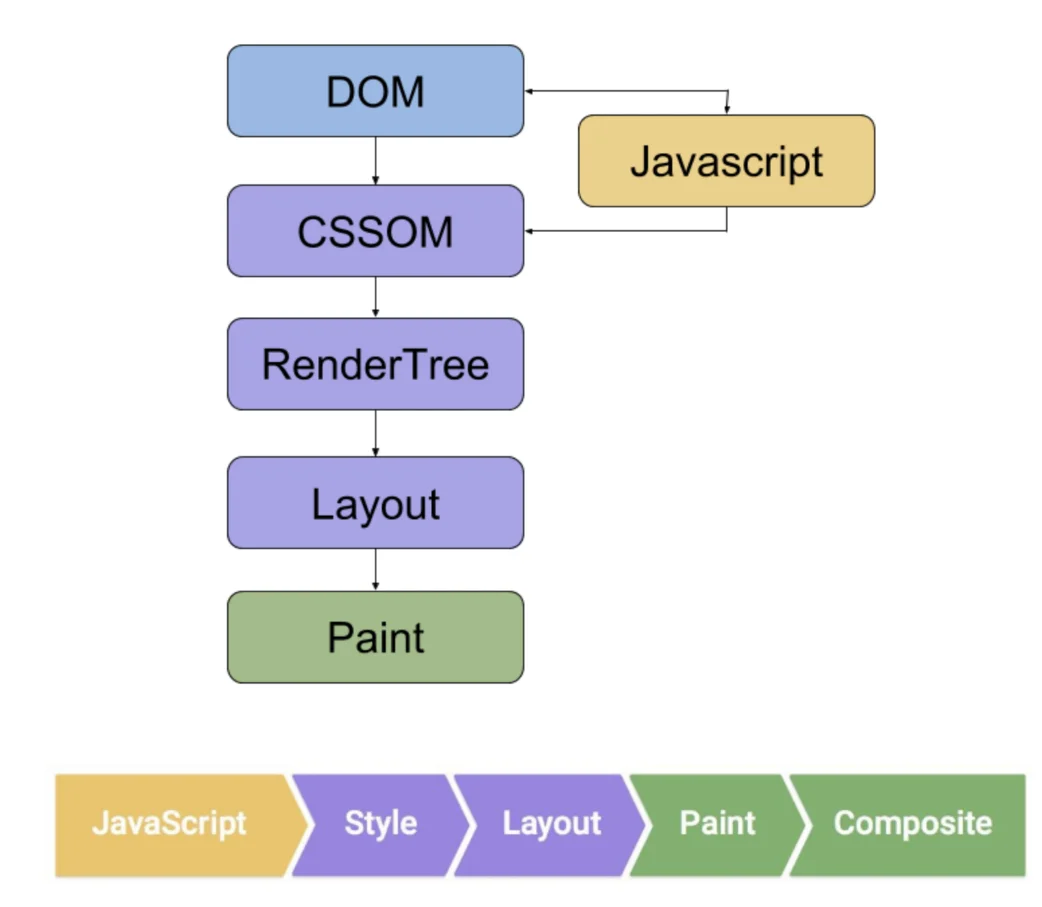
การตรวจสอบด้วยตนเองจะยืนยันสถานะการเรนเดอร์โดยการเปรียบเทียบความแตกต่างของข้อมูลระหว่าง Initial HTML และ Rendered DOM
Googlebot ใช้เครื่องยนต์การเรนเดอร์ Chrome ล่าสุด แต่หากการประมวลผล JS เกินเกณฑ์ 5 วินาที หรือคำขอทรัพยากรในหน้าเดียวเกิน 50 รายการ เนื้อหาอาจไม่ถูกจัดทำดัชนี
การทดสอบด้วยตนเองต้องให้ความสำคัญกับห่วงโซ่การโหลดทรัพยากร และตรวจสอบให้แน่ใจว่าแอตทริบิวต์ href ของแท็ก <a> ปรากฏอยู่ในซอร์สโค้ด HTML แทนที่จะสร้างแบบไดนามิกผ่านเหตุการณ์ onclick เพื่อรับประกันความต่อเนื่องของเส้นทางการรวบรวมข้อมูล
ซอร์สโค้ดกับ DOM แบบเรียลไทม์
รหัสที่ดูผ่าน view-source ในเบราว์เซอร์สะท้อนถึงสตรีมข้อความดั้งเดิมที่เซิร์ฟเวอร์ส่งมา ในขณะที่แผง Elements ของเครื่องมือผู้พัฒนาแสดงถึง Model วัตถุในหน่วยความจำ (DOM) หลังจากผ่านการแยกส่วนประกอบโดยเครื่องยนต์การเรนเดอร์ การประมวลผลสคริปต์ และการแก้ไขข้อผิดพลาดแล้ว
สำหรับไซต์ที่ใช้สถาปัตยกรรม Single Page Application (SPA) ซอร์สโค้ดดั้งเดิมมักจะมีเพียงแท็กคอนเทนเนอร์ว่างที่มี id="app" หรือ id="root" และการอ้างอิงสคริปต์หลายตัวที่มีขนาดรวมกันเกิน 500KB
เมื่อนำจำนวนตัวอักษรข้อความบริสุทธิ์ในซอร์สโค้ดมาเปรียบเทียบกับจำนวนตัวอักษรข้อความใน DOM หลังการเรนเดอร์ หากอัตราส่วนนี้เกิน 1:20 (เช่น HTML ดั้งเดิมมีเพียง 100 คำ แต่หลังการเรนเดอร์มีถึง 2000 คำ) การรวบรวมข้อมูลระลอกแรกของเครื่องมือค้นหาจะแทบไม่ได้รับข้อมูลความหมายที่มีประสิทธิภาพเลย
ความแตกต่างนี้จะทำให้หน้าเว็บอยู่ในสถานะสุญญากาศของเนื้อหาในช่วงแรกของการจัดทำดัชนี และต้องรอการประมวลผลรอบที่สองในคิวการเรนเดอร์
| มิติการเปรียบเทียบ | ลักษณะข้อมูลของซอร์สโค้ดดั้งเดิม (Initial HTML) | ลักษณะข้อมูลของ DOM หลังการเรนเดอร์ (Rendered DOM) | ผลกระทบของการจัดทำดัชนีจากความแตกต่างทางเทคนิค |
|---|---|---|---|
| จำนวนโหนด DOM ทั้งหมด | มักจะน้อยกว่า 50 โหนด โครงสร้างแบนราบมาก | อาจเกิน 1500 โหนด ความลึกของลำดับชั้นเพิ่มขึ้น | จำนวนโหนดที่เพิ่มขึ้นอย่างรวดเร็วบ่งบอกว่าการสร้างเนื้อหาพึ่งพาการทำงานของ JS ทั้งหมด |
| สถานะแท็ก Meta | ประกอบด้วยชื่อทั่วไปหรือคำอธิบายที่กำหนดไว้ตายตัว | ประกอบด้วยแท็ก SEO เฉพาะของหน้าเว็บที่ใส่ผ่านสคริปต์แบบไดนามิก | เครื่องมือรวบรวมข้อมูลอาจบันทึกเมตาข้อมูลหน้าเว็บที่ผิดพลาดก่อนที่สคริปต์จะทำงาน |
| แท็ก Canonical | หายไปหรือชี้ไปยัง URL หน้าแรกของไซต์ที่กำหนดไว้คงที่ | อัปเดตแบบไดนามิกเป็นพาธสมบูรณ์มาตรฐานของหน้าปัจจุบัน | แท็กที่ไม่สอดคล้องกันจะทำให้เครื่องมือค้นหาเกิดความขัดแย้งในการแยกส่วนประกอบแอตทริบิวต์ของหน้าเว็บ |
| ข้อมูลโครงสร้าง JSON-LD | ในส่วนรหัสอาจว่างเปล่าหรือมีเพียงโครงสร้าง Schema พื้นฐาน | เติมข้อมูลราคาสินค้า การรีวิว หรือสต็อกสินค้าที่สมบูรณ์ | กำหนดว่าหน้าผลการค้นหา (SERP) จะสามารถแสดง Rich Snippets ได้หรือไม่ |
| ลิงก์ภายใน (Internal Links) | แถบนำทางอาจว่างเปล่า ลิงก์ยังไม่ถูกสร้างขึ้น | ประกอบด้วยแท็ก <a> ที่สมบูรณ์และพาธหมวดหมู่แบบไดนามิก |
ส่งผลต่อประสิทธิภาพของ Crawler ในการค้นหา URL ระดับลึกอื่นๆ ภายในไซต์ |
ในการเปรียบเทียบเชิงลึก สามารถใช้คำสั่ง document.body.innerText.length ในคอนโซลเพื่อรับจำนวนตัวอักษรทั้งหมดหลังการเรนเดอร์ และนำไปเปรียบเทียบกับขนาดไบต์ของไฟล์ซอร์สโค้ด
หากซอร์สโค้ดมีขนาด 30KB แต่ innerText หลังการเรนเดอร์ถึง 15,000 ตัวอักษร แสดงว่าน้ำหนักข้อความหลักทั้งหมดกระจุกตัวอยู่ที่ชั้นการเรนเดอร์
ในตอนนี้ หากในสคริปต์มีฟังก์ชัน Recursive ที่ใช้เวลาทำงานเกิน 200ms หรือมีการอ้างอิง API ภายนอกที่ใช้เวลาโหลดเกิน 2.0s เครื่องยนต์การเรนเดอร์ของ Googlebot อาจหยุดบันทึกก่อนที่เนื้อหาจะถูกใส่ลงไปทั้งหมดเนื่องจากกลยุทธ์การจัดสรรทรัพยากร
| ตัวชี้วัดเชิงปริมาณ | เกณฑ์ความเสี่ยง | ผลลัพธ์ที่เกิดขึ้นจริงของการรวบรวมข้อมูลและการจัดทำดัชนี |
|---|---|---|
| อัตราความแตกต่างของรหัสและข้อความ (Text Ratio Gap) | > 80% ของข้อความสร้างโดย JS | หน้าเว็บถูกตัดสินได้ง่ายว่าเป็น “เนื้อหาเบาบาง” ในสภาพแวดล้อมที่ไม่มีสคริปต์ |
| อัตราความสำเร็จในการดึงลิงก์ | แท็ก <a> ที่มีประสิทธิภาพในซอร์สโค้ด < 5 รายการ |
งบประมาณการรวบรวมข้อมูล (Crawl Budget) จะถูกเสียไปกับการรอคอยที่ไม่มีที่สิ้นสุด |
| การใช้หน่วยความจำในการประมวลผลสคริปต์ | การใช้หน่วยความจำสแตกเกิน 50MB | เซิร์ฟเวอร์การเรนเดอร์อาจบังคับให้ยุติงานการเรนเดอร์เนื่องจากการจำกัดหน่วยความจำ |
| ความสมบูรณ์ของ HTML ส่วนหน้าจอแรก | < 10% ของเนื้อหาภาพหลักมองเห็นได้ในซอร์สโค้ด | ผู้ใช้จะเห็นหน้าจอขาวเป็นเวลานานภายใต้เครือข่ายความเร็วต่ำ ส่งผลให้สัญญาณการจัดลำดับเสียหาย |
ตรวจสอบเมนูนำทางในแผง Elements หากลิงก์แสดงเป็น <a href="javascript:void(0)" onclick="navigateTo('/page')"> แม้ว่าใน DOM หลังการเรนเดอร์จะดูเหมือนลิงก์ แต่สำหรับ Crawler ของเครื่องมือค้นหา นี่คือทางตันที่ไม่สามารถติดตามได้
แอตทริบิวต์ href มาตรฐานต้องมีอยู่ใน HTML ดั้งเดิมที่เซิร์ฟเวอร์ส่งกลับมาอยู่แล้ว หรือถูกสร้างขึ้นในรูปแบบ <a href="/target-path"> มาตรฐานหลังจากสคริปต์ทำงาน
ไซต์ที่มีโครงสร้างลิงก์ HTML ดั้งเดิมที่สมบูรณ์ มักจะมีความเร็วในการจัดทำดัชนีหน้าเว็บใหม่เร็วกว่าไซต์ที่พึ่งพาการใส่ลิงก์ผ่าน JS ทั้งหมดถึง 40% ถึง 70%
หากในซอร์สโค้ดมีแท็ก meta เป็น noindex และตรรกะสคริปต์พยายามเปลี่ยนเป็น index หลังจากเรนเดอร์ การกระทำนี้มักจะไม่ได้ผล
เครื่องมือค้นหามักจะให้ความสำคัญกับคำสั่งที่พบใน HTML เริ่มต้นก่อน ส่งผลให้หน้าเว็บไม่สามารถเข้าสู่กระบวนการจัดทำดัชนีตามปกติได้
การตรวจสอบโดยการจำลองสภาพแวดล้อม
เปิดเครื่องมือสำหรับผู้พัฒนา (DevTools) ในเบราว์เซอร์ Chrome กด Ctrl+Shift+P เพื่อเรียกเมนูคำสั่ง ป้อน Disable JavaScript และกด Enter นี่คือจุดเริ่มต้นของการจำลองสถานะการรวบรวมข้อมูลครั้งแรกของเครื่องมือค้นหา
โหลดหน้าเว็บใหม่ในขณะที่ปิดใช้งานสคริปต์ หากหน้าจอแสดงเป็นพื้นที่ว่างหรือมีเพียงโครงสร้างพื้นฐาน แสดงว่า Initial HTML ฝั่งเซิร์ฟเวอร์ไม่มีเนื้อหาข้อความที่แท้จริงใดๆ
สำหรับไฟล์ HTML ขนาด 100KB หาก 90% ของเนื้อหาข้อความพึ่งพาไฟล์ JavaScript ขนาด 2MB ที่โหลดตามมาในการสร้างเนื้อหา เมื่อเกิดความล่าช้าของเครือข่ายหรือข้อผิดพลาดในการประมวลผลสคริปต์ มีความเป็นไปได้สูงมากที่เครื่องมือค้นหาจะบันทึกเพียงแท็กคอนเทนเนอร์ที่ว่างเปล่าเท่านั้น
| พารามิเตอร์การจำลอง | มาตรฐานและค่าที่ตั้งไว้ | ผลการสังเกตและตัวชี้วัดข้อมูล |
|---|---|---|
| การจำกัดความเร็วเครือข่าย (Network Throttling) | Fast 3G (จำลองดาวน์โหลด 1.5 Mbps, ล่าช้า 40ms) | หากเวลาการเรนเดอร์เนื้อหาหลักเสร็จสิ้นเกิน 5000ms (5 วินาที) คิวการเรนเดอร์ของ Google อาจหยุดรอ |
| การจำกัด CPU (CPU Throttling) | 4x slowdown (จำลองประสิทธิภาพโปรเซสเซอร์มือถือ) | เมื่อเวลาการประเมินสคริปต์ (Script Evaluation) เกิน 1.5 วินาที การครอบครองเธรดหลักเป็นเวลานานจะทำให้การเรนเดอร์เนื้อหาล่าช้า |
| การจำลอง User-Agent | Googlebot Smartphone (Chrome/W.X.Y.Z) | ตรวจสอบว่าเซิร์ฟเวอร์ส่งข้อผิดพลาด 403 หรือรหัสสำหรับการปรับเปลี่ยนบนมือถือโดยเฉพาะหรือไม่ |
| ขนาด Viewport | 411 x 731 พิกเซล (ความกว้างมือถือมาตรฐาน) | ยืนยันว่าเนื้อหาโหลดโดยอัตโนมัติโดยไม่ต้องคลิก เลื่อน หรือโต้ตอบอื่นๆ หรือไม่ |
เปลี่ยนสตริง User-Agent ของเบราว์เซอร์เป็น Mozilla/5.0 (Linux; Android 6.0.1; Nexus 5X Build/MMB29P) AppleWebKit/537.36 (KHTML, like Gecko) Chrome/120.0.0.0 Mobile Safari/537.36 (compatible; Googlebot/2.1; +http://www.google.com/bot.html)
ในแผง Network ให้เลือก Disable cache และสังเกตห่วงโซ่การโหลดทรัพยากรภายใต้ตัวตนของ Googlebot
ในกระบวนการรวบรวมข้อมูลมาตรฐาน โดยปกติ Googlebot จะไม่โหลดไฟล์สื่อทั้งหมด แต่จะให้ความสำคัญกับการแยกส่วนประกอบข้อความและข้อมูลที่มีโครงสร้างก่อน
หากหน้าเว็บตรวจสอบ User-Agent ผ่านสคริปต์และใช้ตรรกะที่แตกต่างกัน เช่น ปิดอินเทอร์เฟซ Asynchronous บางตัวสำหรับ Crawler จะทำให้โครงสร้าง DOM ในแผง Elements แตกต่างจากที่ผู้ใช้ทั่วไปเห็นอย่างสิ้นเชิง
ตั้งค่าความเร็วเน็ตเป็น Fast 3G และจำกัดประสิทธิภาพ CPU เป็น 4x slowdown ในแผง Network ด้วยตนเอง
เซิร์ฟเวอร์การเรนเดอร์ของ Googlebot มีทรัพยากรการคำนวณที่จัดสรรให้แต่ละหน้าอย่างจำกัดในขณะที่ประมวลผลหน้าเว็บหลายพันล้านหน้าทั่วโลก บันทึกกระบวนการโหลดผ่านแผง Performance และเน้นดูการทำงานของเธรด Main
หากงานที่ใช้เวลานาน (Long Tasks) ที่เกิดจาก Evaluate Script เกิน 50 มิลลิวินาที และผลรวมครองวงจรการโหลดมากกว่า 70% ในสภาพแวดล้อมการรวบรวมข้อมูลจริง เครื่องยนต์การเรนเดอร์อาจบันทึกภาพรวมก่อนที่เนื้อหาจะถูกเติมเต็ม
หากช่วงเวลาระหว่าง First Contentful Paint (FCP) และ Largest Contentful Paint (LCP) ขยายกว้างขึ้นเกิน 3 วินาทีเนื่องจากการประมวลผล JS นานเกินไป โอกาสที่เครื่องมือค้นหาจะรวบรวมข้อมูลหน้าเว็บที่ไม่สมบูรณ์จะเพิ่มขึ้นประมาณ 40%
ใช้ตัวเลือก Sensors ด้านล่างเครื่องมือผู้พัฒนาเพื่อจำลองตำแหน่งทางภูมิศาสตร์ที่แตกต่างกัน (เช่น San Francisco หรือ London) ด้วยตนเอง
โหนดการรวบรวมข้อมูลของ Googlebot ส่วนใหญ่กระจายอยู่ในสหรัฐอเมริกา หากตรรกะ JS ของเว็บไซต์มีการเปลี่ยนเส้นทางอัตโนมัติตามที่อยู่ IP หรือสร้างเนื้อหาตามไทม์สแตมป์ท้องถิ่น อาจส่งผลให้หน้าเว็บเวอร์ชันที่ถูกรวบรวมข้อมูลไม่ตรงกับเวอร์ชันของกลุ่มเป้าหมาย
ตรวจสอบข้อมูลข้อผิดพลาดในแผง Console โดยเฉพาะ ReferenceError หรือ TypeError
เนื่องจากแม้ว่าเครื่องยนต์การเรนเดอร์ของ Google (Evergreen Googlebot) จะมีการอัปเดตอยู่เสมอ แต่อาจมีความแตกต่างในการรองรับ Web API ที่ใหม่มากบางตัว (เช่น WebGPU ล่าสุดหรือ WebAssembly บางเวอร์ชัน)
หากไม่ได้เตรียมการรองรับ Polyfill ไว้ในรหัส สคริปต์จะล่มกลางคันขณะทำงาน ส่งผลให้การสร้างโครงสร้าง DOM หยุดชะงัก
- ขีดจำกัดจำนวนคำขอ: สถิติจำนวนการร้องขอเครือข่ายทั้งหมดที่ส่งออกไปก่อนการเรนเดอร์เสร็จสิ้น หากหน้าเดียวร้องขอทรัพยากร JS หรือ CSS เกิน 50 รายการ สคริปต์บางส่วนอาจโหลดไม่ทันเนื่องจากข้อจำกัดการทำงานขนานของเบราว์เซอร์และโควตาทรัพยากรของ Crawler
- สถานะ Shadow DOM: ตรวจสอบในแผง Elements ว่ามีมาร์กอัป
#shadow-root (closed)หรือไม่ Googlebot สามารถแยกส่วนประกอบ Shadow DOM ในโหมด Open ได้ แต่เนื้อหาในโหมด Closed จะมองไม่เห็นสำหรับ Crawler ต้องตรวจสอบให้แน่ใจว่า Web Components ทั้งหมดอยู่ในสถานะ Open - การตรวจสอบรูปแบบลิงก์: ใน DOM หลังการเรนเดอร์ ใช้
Ctrl+Fเพื่อค้นหาแท็ก<aตรวจสอบให้แน่ใจว่าลิงก์ข้ามหน้าทั้งหมดมีแอตทริบิวต์hrefที่สมบูรณ์ หากเป็นการควบคุมการข้ามหน้าผ่านเหตุการณ์ JS เช่นwindow.location.hrefหรือrouter.pushและไม่มีจุดยึด (Anchor) มาตรฐานทิ้งไว้ใน HTML เครื่องมือค้นหาจะไม่สามารถค้นหาหน้าย่อยเหล่านี้ได้ - รูปภาพ Lazy Load: ตรวจสอบว่าแท็ก
<img>ได้เปลี่ยนเนื้อหาจากdata-srcไปเป็นแอตทริบิวต์srcหรือยังในกรณีที่ไม่ได้เลื่อนหน้าเว็บ Googlebot สามารถจำลองการเลื่อนได้บางส่วน แต่สำหรับสคริปต์ที่พึ่งพา Event Listener การเลื่อน (scroll) ที่ซับซ้อน ผลการรวบรวมข้อมูลจะไม่เสถียร การใช้แอตทริบิวต์loading="lazy"มาตรฐานเป็นวิธีที่ปลอดภัยกว่า
เปรียบเทียบขนาดไบต์และจำนวนโหนดข้อความระหว่าง Initial HTML และ Rendered DOM
หากความแตกต่างของความครอบคลุมข้อความของทั้งสองเกิน 80% และเนื้อหาข้อความส่วนใหญ่ถูกใส่เข้าไปหลังจากเหตุการณ์ DOMContentLoaded แสดงว่า SEO ของไซต์นั้นพึ่งพาประสิทธิภาพการเรนเดอร์สูงมาก
แนะนำให้บันทึก Total Blocking Time (TBT) ในระหว่างการทดสอบ หากค่านี้เกิน 300ms มักจะเป็นสัญญาณว่ากระบวนการประมวลผลสคริปต์จะขัดขวางการแยกส่วนประกอบ DOM ของ Crawler
ใช้แผง Coverage ของ Chrome เพื่อดูอัตราการใช้ไฟล์ JS หาก 80% ของรหัสในสคริปต์ขนาด 500KB ไม่ถูกใช้งานในขณะโหลดหน้าจอแรก รหัสส่วนเกินเหล่านี้จะเสียกำลังการคำนวณของเซิร์ฟเวอร์การเรนเดอร์ไปโดยเปล่าประโยชน์ ซึ่งจะส่งผลต่อความเร็วในการจัดทำดัชนีเนื้อหา
เครื่องมือ Crawler ระดับมืออาชีพ
เครื่องมือ Crawler ระดับมืออาชีพสามารถจำลองสภาพแวดล้อม Chrome ได้ (เช่น Screaming Frog v20+)
ข้อมูลระบุว่าต้นทุนการรวบรวมข้อมูลที่ต้องประมวลผลสคริปต์สูงกว่า HTML แบบคงที่ถึง 20 เท่า
เมื่อความแตกต่างของจำนวนคำใน HTML ระหว่าง “ก่อนเรนเดอร์” และ “หลังเรนเดอร์” เกิน 10% หรือความแตกต่างของจำนวนลิงก์ภายในที่ตรวจพบเกิน 5% อัตราความสำเร็จในการจัดทำดัชนีมักจะลดลง
การตรวจสอบต้องเน้นที่อัตราการเรนเดอร์เสร็จสมบูรณ์ภายใน 5 วินาที และดูว่าการโหลดสคริปต์ล้มเหลวเนื่องจากรหัสสถานะ 403 หรือไม่
Screaming Frog SEO Spider
เมื่อใช้ Screaming Frog เพื่อรวบรวมข้อมูลขนาดใหญ่ การเปลี่ยนโหมดการเรนเดอร์จาก “ข้อความเท่านั้น (Text Only)” เป็น “JavaScript” จะทำให้พฤติกรรมของ Crawler เปลี่ยนจากการร้องขอ HTTP แบบง่ายๆ เป็นการจำลองเบราว์เซอร์ที่สมบูรณ์
ซอฟต์แวร์จะเริ่มต้นอินสแตนซ์ Headless Chrome เบื้องหลังเพื่อแยกส่วนประกอบทุกไฟล์สคริปต์บนหน้าเว็บ
ในการกำหนดค่าทางเทคนิค ผู้ใช้ต้องเลือกตัวเลือก JavaScript อย่างชัดเจนในเมนู Configuration > Spider > Rendering
การเปลี่ยนแปลงในระดับข้อมูลนั้นชัดเจนมาก ความต้องการหน่วยความจำ (RAM) ของกระบวนการรวบรวมข้อมูลที่ประมวลผล JavaScript มักจะเพิ่มขึ้น 5 ถึง 10 เท่า
ตัวอย่างเช่น เมื่อรวบรวมหน้าเว็บที่มีเฟรมเวิร์ก React หรือ Angular ที่ซับซ้อนจำนวน 100,000 หน้า แนะนำให้จัดสรรหน่วยความจำอย่างน้อย 16GB ถึง 32GB ให้กับซอฟต์แวร์ มิฉะนั้นกระบวนการเรนเดอร์ของ Chrome อาจล่มเนื่องจากทรัพยากรไม่เพียงพอ
Crawler จะจำลองเวอร์ชันของเครื่องยนต์การเรนเดอร์ Chrome ในระหว่างการทำงาน เพื่อให้แน่ใจว่าโครงสร้าง DOM ที่รวบรวมได้นั้นสอดคล้องกับ “Evergreen Chrome” ที่ Googlebot ใช้อยู่ในปัจจุบัน
| ประเภทตัวชี้วัด | HTML ดั้งเดิม (Source) | HTML หลังการเรนเดอร์ (Rendered) | ข้อเสนอแนะเกณฑ์ความแตกต่าง |
|---|---|---|---|
| จำนวนคำ (Word Count) | มีเพียงโครงสร้างพื้นฐานและเมตาข้อมูล | มีข้อความที่โหลดแบบ Asynchronous | ความแตกต่าง > 15% ต้องมีการตรวจสอบด้วยคน |
| จำนวนลิงก์ภายใน (Internal Links) | 0 หรือลิงก์ตัวแทนจำนวนน้อยมาก | ลิงก์นำทางและสินค้าที่สร้างแบบไดนามิก | ความแตกต่าง > 0 บ่งบอกว่ามีความเสี่ยงในการรวบรวมข้อมูล |
| แท็ก Canonical | อาจหายไปหรือชี้ไปยังค่าเริ่มต้น | เวอร์ชันสุดท้ายที่แก้ไขผ่าน JS | ต้องยึดตามเวอร์ชันหลังการเรนเดอร์เป็นหลัก |
| ขนาดหน้าเว็บ (Size) | มักจะ < 50 KB | อาจเพิ่มขึ้นเป็น 500 KB – 2 MB | ขนาดที่ใหญ่เกินไปอาจถูก Google ตัดทอน |
เมื่อซอฟต์แวร์จำลองการประมวลผลสคริปต์ ค่าเริ่มต้นของ AJAX Timeout (การโหลดแบบ Asynchronous หมดเวลา) มักจะตั้งไว้ที่ 5 วินาที ซึ่งคล้ายกับกลยุทธ์การจัดการสคริปต์ของ Googlebot
หากอินเทอร์เฟซข้อมูลของหน้าเว็บตอบสนองช้า ส่งผลให้เนื้อหาถูกเติมลงใน DOM หลังจาก 5 วินาที ผลลัพธ์ที่ Screaming Frog รวบรวมได้จะเป็นหน้าเว็บที่ “ว่างเปล่า”
ด้วยการเปรียบเทียบข้อมูลในคอลัมน์ Word Count จะสามารถวัดปรากฏการณ์นี้ในเชิงปริมาณได้:
หากจำนวนคำหลังการเรนเดอร์กลับน้อยกว่าจำนวนคำในซอร์สโค้ด หรือทั้งสองเท่ากันทุกประการแต่หน้าเว็บจริงๆ มีข้อความจำนวนมาก มักจะแสดงว่าสคริปต์การเรนเดอร์ทำงานไม่เสร็จสิ้นภายในเวลาที่กำหนด
ในการทดสอบสำหรับเว็บไซต์อีคอมเมิร์ซ หากรายการสินค้าถูกโหลดผ่านการเลื่อนแบบไดนามิก Crawler ยังสามารถกำหนดค่า “Window Size” หรือจำลองพฤติกรรมการเลื่อนลงเพื่อกระตุ้นให้สคริปต์ทำงาน เพื่อรวบรวมข้อมูลสินค้าที่เดิมอยู่ในสถานะซ่อนอยู่ได้
สำหรับการตรวจสอบทางเทคนิคของไซต์ขนาดใหญ่ การใช้ฟังก์ชัน “JavaScript Rendering Table” ใน “Bulk Export” สามารถส่งออกรายงานความแตกต่างของการเรนเดอร์ทั้งไซต์ได้
รายงานนี้จะแสดงการเปลี่ยนแปลงของ Title, Meta Description และแท็ก H1 ของแต่ละ URL ทั้งก่อนและหลังการเรนเดอร์แบบบรรทัดต่อบรรทัด
ในกรณีจริง หากพบว่าแท็ก H1 หลังการเรนเดอร์กลายเป็น “Loading…” หรือ “Undefined” สิ่งนี้พิสูจน์ได้ว่าเครื่องมือค้นหารวบรวมรหัสสถานะระหว่างทางแทนที่จะเป็นเนื้อหาสุดท้าย
แท็บ “Resource” ของซอฟต์แวร์จะบันทึกรหัสสถานะ HTTP ของทุกไฟล์สคริปต์ (.js) และสไตล์ชีท (.css)
หากสคริปต์ฟังก์ชันบางตัวส่งกลับผลลัพธ์เป็น 403 Forbidden มักเป็นเพราะไฟร์วอลล์ (WAF) ของเซิร์ฟเวอร์เข้าใจผิดว่าพฤติกรรม Headless Chrome ของ Crawler เป็นการโจมตีที่เป็นอันตรายและทำการสกัดกั้น ซึ่งจะส่งผลให้เลย์เอาต์และเนื้อหาทั้งหมดของหน้าเว็บไม่สามารถแสดงผลได้ตามปกติ
| สถานะทรัพยากรการเรนเดอร์ | สาเหตุที่เกิดขึ้น | ผลกระทบต่อการรวบรวมข้อมูล |
|---|---|---|
| Blocked by robots.txt | พาธสคริปต์ถูกตั้งค่าเป็น Disallow | Googlebot ไม่สามารถอ่านสคริปต์ การเรนเดอร์ล้มเหลว |
| Status Code: 429 | ความถี่ในการร้องขอสูงเกินไปทำให้เกิดการจำกัดอัตรา | ทรัพยากรบางส่วนของหน้าเว็บโหลดไม่ครบ เนื้อหาหาย |
| Status Code: 404 | พาธไฟล์สคริปต์ใช้งานไม่ได้ | คอมโพเนนต์ไดนามิกที่พึ่งพาสคริปต์นั้นไม่สามารถแสดงผลได้ |
| Timeout (Exceeded 5s) | อินเทอร์เฟซตอบสนองช้าหรือตรรกะสคริปต์ซับซ้อน | HTML ที่รวบรวมได้ว่างเปล่าหรือประกอบด้วยข้อความแจ้งข้อผิดพลาด |
มุมมอง “Rendered Page” ที่ซอฟต์แวร์ให้มา ช่วยให้ผู้ใช้สามารถเปรียบเทียบภาพรวมรหัสเริ่มต้นและภาพรวมภาพหลังการเรนเดอร์แบบเคียงข้างกันได้
ด้วยวิธีนี้ จะสามารถพบเนื้อหาที่ถูกซ่อนโดย JavaScript ได้อย่างชัดเจน เช่น ข้อความที่อยู่ในแท็บตัวเลือกที่จะแสดงหลังจากคลิกเท่านั้น
หากสัดส่วนเนื้อหาข้อความของหน้าเว็บใน HTML ดั้งเดิมต่ำกว่า 20% และ 80% ของเนื้อหาพึ่งพาการเรนเดอร์ ความเสถียรของหน้าเว็บนั้นในคลังดัชนีของ Google จะต้องเผชิญกับความท้าทาย
Screaming Frog ยังสามารถดักจับ Console Errors (ข้อผิดพลาดคอนโซล) ได้ หากหน้าเว็บเกิดข้อผิดพลาดทางไวยากรณ์ JavaScript ที่ร้ายแรงในระหว่างการโหลด ซอฟต์แวร์จะแสดงไฮไลต์ในรายงาน
เมื่อจัดการกับ URL จำนวนหลักแสน แนะนำให้เปิดตัวเลือก “Store Images” และ “Store Rendered HTML” ซึ่งจะช่วยให้สามารถเรียกดูภาพรวมการเรนเดอร์ของหน้าใดก็ได้หลังจากรวบรวมข้อมูลเสร็จสิ้น
ด้วยการวิเคราะห์ ความแตกต่างของ “Link Discovery” จะสามารถระบุได้ว่ามีลิงก์ภายในเป็นสัดส่วนเท่าใดที่ต้องรันสคริปต์ก่อนถึงจะถูกค้นพบ
หากสัดส่วนนี้เกิน 30% ความลึกของการรวบรวมข้อมูล (Crawl Depth) ของเว็บไซต์จะควบคุมไม่ได้เนื่องจากความล่าช้าในการประมวลผลสคริปต์
Lumar (DeepCrawl)
Lumar ใช้พลังการคำนวณบนระบบคลาวด์แบบกระจายตัว ออกแบบมาเป็นพิเศษสำหรับการสแกนอัตโนมัติสำหรับไซต์ขนาดใหญ่ที่มี URL หลายล้านรายการ
เมื่อจัดการกับงานที่ต้องประมวลผล JavaScript เบื้องหลังจะทำงานผ่านอินสแตนซ์เบราว์เซอร์จำลองนับพันรายการ
เครื่องมือท้องถิ่นทั่วไปจะถูกจำกัดด้วยหน่วยความจำกายภาพ ตัวอย่างเช่น คอมพิวเตอร์ที่มีหน่วยความจำ 32GB เมื่อทำงานในโหมดการเรนเดอร์ โดยปกติจะรองรับเธรดขนานได้เพียง 20 ถึง 50 เธรดเท่านั้น
ในขณะที่ Lumar ทำงานบนเซิร์ฟเวอร์คลาวด์ สามารถขยายได้โดยอัตโนมัติถึงมากกว่า 500 เธรดตามขนาดของงาน เพื่อให้มั่นใจว่าจะ รวบรวมข้อมูลการเรนเดอร์ที่สมบูรณ์ของหน้าเว็บ 1 ล้านหน้า ได้เสร็จสิ้นภายใน 24 ชั่วโมง
หากสคริปต์ของหน้าเว็บทำงานนานกว่า 5000 มิลลิวินาที (คือ 5 วินาที) ระบบจะทำเครื่องหมาย URL นั้นว่าเป็น “หน้าเว็บที่มีต้นทุนสูง” เนื่องจากในการเข้าถึงจริง Googlebot มักจะไม่รอนานเกินไปสำหรับทรัพยากรเดียว ซึ่งจะส่งผลให้เนื้อหาในคลังดัชนีว่างเปล่า
ในโปรเจกต์ React หรือ Vue มาตรฐาน HTML ดั้งเดิมอาจประกอบด้วยรหัสโครงสร้างพื้นฐานเพียง 2KB ถึง 5KB ในขณะที่โครงสร้าง DOM (DOM Tree) หลังการเรนเดอร์อาจขยายตัวถึง 300KB ถึง 800KB
การเติบโตของไบต์มากกว่า 100 เท่า นี้บ่งบอกว่าหน้าเว็บนั้นพึ่งพาสคริปต์ในระดับที่สูงมาก
ตัวชี้วัดที่ Lumar ให้มาประกอบด้วย จำนวนโหนด DOM ทั้งหมด (DOM Node Count) หากจำนวนโหนดเกิน 1500 โหนดตามที่ Google แนะนำ ประสิทธิภาพการเรนเดอร์จะลดลงอย่างมาก
ด้วยการบันทึก Time to Interactive (เวลาที่เริ่มโต้ตอบได้) และ Total Blocking Time (เวลาการบล็อกทั้งหมด) บนคลาวด์ เครื่องมือนี้จะสามารถหาไฟล์ JS ตัวใด (เช่น ไฟล์ vendor.js ขนาดใหญ่ไฟล์เดียวที่เกิน 500KB) ที่ขัดขวางการแสดงผลตามปกติของเนื้อหา
สำหรับเว็บไซต์อีคอมเมิร์ซขนาดใหญ่หรือเว็บไซต์ข้ามชาติ การส่งคำขอผ่านโหนดเซิร์ฟเวอร์ในภูมิภาคต่างๆ จะช่วยให้ตรวจพบว่าสคริปต์บางตัวที่รับผิดชอบการเรนเดอร์เนื้อหาไม่สามารถโหลดในบางภูมิภาคเนื่องจากการกำหนดค่า CDN ที่ผิดพลาดหรือไม่
ในรายงานข้อมูลจะแสดง สัดส่วนทรัพยากรสคริปต์ที่มีรหัสสถานะ 4xx และ 5xx
หากหน้าหนึ่งมีการร้องขอสคริปต์ 20% ที่ส่งกลับผลลัพธ์เป็นข้อผิดพลาด 403 (มักเกิดจากการสกัดกั้นของ robots.txt หรือการปิดกั้นของไฟร์วอลล์) ผลการเรนเดอร์ของหน้าเว็บนั้นจะขาดหายไป
ระบบรายงานของ Lumar จะสร้าง “แผนที่ความแตกต่างของการเรนเดอร์” ซึ่งระบุการเปลี่ยนแปลงของจำนวนลิงก์ภายในของหน้าเว็บในกรณีที่เปิดและปิด JavaScript อย่างละเอียด
หากหลังจากปิดสคริปต์แล้ว จำนวนลิงก์บนหน้าเว็บลดลงจาก 200 เหลือ 0 แสดงว่าโครงสร้างการระบุตำแหน่งของไซต์นั้นพึ่งพาการประมวลผลแบบไดนามิกทั้งหมด ซึ่งส่งผลเสียต่อความเร็วที่ Googlebot จะค้นพบหน้าใหม่ๆ
แพลตฟอร์มนี้ยังรองรับการรวมข้อมูลการเรนเดอร์ที่รวบรวมได้เข้ากับ API ของ Google Search Console
หากข้อมูลแสดงว่าจำนวนคำเพิ่มขึ้น 300% หลังการเรนเดอร์ แต่การเข้าชมจากการค้นหาไม่ได้เพิ่มขึ้นตามลำดับ อาจบ่งบอกว่าเนื้อหาที่ใส่แบบไดนามิกไม่ถูก Google ระบุได้อย่างมีประสิทธิภาพ
Lumar จะแสดงตัวชี้วัด Rendered Page Word Count และนำไปเปรียบเทียบกับ Source HTML Word Count
หน้าที่มีความแตกต่างของอัตราส่วน (Ratio Gap) ยิ่งมาก มักจะมีความไม่เสถียรในความถี่ของการรวบรวมข้อมูล จากการสังเกตตัวอย่างมากกว่า 500,000 รายการ เมื่อ Rendering Gap เกิน 80% ความล่าช้าในการจัดทำดัชนีของหน้าเว็บมักจะเพิ่มขึ้น 3 ถึง 7 วัน