




















GSC URL 검사
Search Console에서 URL을 입력하고 “크롤링된 페이지 보기”를 클릭하여 HTML 소스 코드를 비교하고, 렌더링 후 핵심 콘텐츠가 사라졌는지 확인합니다.
텍스트 차이 비교
“페이지 소스 보기”와 “요소 검사”의 텍스트 문자 수를 비교합니다. 텍스트 차이율이 20%를 초과하면 색인 생성 위험이 매우 높습니다.
리치 결과 테스트
Google 리치 결과 테스트 도구를 사용하여 스크린샷을 확인하고, 첫 화면의 핵심 콘텐츠가 5초 렌더링 창 내에 완전히 로드되는지 확인합니다.
Google 공식 도구
Google Search Console(GSC)의 URL 검사 도구는 Googlebot의 실제 크롤링 현황을 파악하는 입구입니다.
“실제 URL 테스트”를 통해 60~90초 이내에 WRS(Web Rendering Service)를 호출하여 전체 DOM 구조를 생성할 수 있습니다.
GSC는 렌더링된 HTML, 스크린샷 및 리소스 로드 목록을 제공합니다.
현재 Googlebot은 최신 Chrome 안정판 커널을 사용하지만, 단일 페이지의 스크립트 실행에 대해 약 5초의 임계값을 설정하고 있습니다.
“리치 결과 테스트”와 결합하여 원본 응답과 최종 렌더링 결과 간의 바이트 차이를 비교하고, Robots.txt 차단으로 인한 403 또는 404 스크립트 로드 실패 문제를 식별할 수 있습니다.
Google Search Console
Google Search Console의 사이드바 탐색에서 특정 URL을 입력하면 시스템이 Google 색인 데이터베이스에서 가장 최근에 크롤링된 데이터 스냅샷을 가져옵니다.
페이지 상태가 “URL이 Google에 등록되어 있음”으로 표시되면, 당시 크롤링 시 HTML 파싱 오류나 모바일 최적화 문제가 있었는지 확인할 수 있습니다.
JavaScript 렌더링으로 인한 콘텐츠 누락을 심층적으로 조사하려면 반드시 “실제 URL 테스트” 버튼을 클릭해야 합니다.
이 작업은 WRS(Web Rendering Service)를 트리거하여 최신 안정판 Chromium 커널 기반의 헤드리스 브라우저를 구동하고 대상 페이지에 실시간으로 접속합니다.
WRS는 렌더링을 실행할 때 뷰포트 너비를 1280픽셀로 설정하고 모바일 우선 크롤링 전략을 채택합니다.
“렌더링된 페이지 보기” 패널에서 HTML 탭은 스크립트 실행이 완료된 후의 전체 DOM 구조를 보여줍니다.
기술 인력은 여기에 표시된 HTML 코드 라인 수나 문자 바이트량을 브라우저 우클릭을 통해 확인한 “페이지 소스 보기”(원본 서버 응답)와 정량적으로 비교해야 합니다.
원본 HTML이 2KB에 불과한데 렌더링된 HTML이 50KB로 늘어났다면, 해당 페이지는 클라이언트 사이드 렌더링에 크게 의존하고 있음을 의미합니다.
렌더링된 HTML에 핵심 텍스트 콘텐츠나 상품 목록 태그가 부족하다면 렌더링 실패로 판정됩니다.
Googlebot은 단일 페이지의 스크립트 실행에 제한된 컴퓨팅 리소스를 할당합니다. 공식적인 절대 시간은 없지만, 많은 실험 결과 콘텐츠 로드 시간이 5초를 초과하면 색인 단계에서 해당 데이터가 누락될 확률이 크게 높아집니다.
“Googlebot은 JavaScript가 모든 비동기 작업을 완료할 때까지 무한정 기다리지 않습니다. 렌더링 예산은 페이지 로드 속도, 서버 응답 지연(TTFB) 및 스크립트 파싱 복잡성에 의해 공동으로 제한됩니다. API 인터페이스 응답 시간이 2000밀리초를 초과하면 렌더링 스냅샷이 생성되는 순간에도 콘텐츠가 여전히 로딩 상태로 남을 수 있습니다.”
“추가 정보” 탭의 “페이지 리소스” 목록에는 로드에 실패한 모든 JS 및 CSS 파일이 나열됩니다.
상태 코드 403 또는 404는 서버 권한 설정 오류나 리소스 경로 유효하지 않음을 명확히 가리키지만, 가장 주의 깊게 확인해야 할 것은 “Robots.txt에 의해 차단됨” 상태입니다.
많은 단일 페이지 애플리케이션(SPA)이 라우팅 로직과 데이터 렌더링 로직을 특정 스크립트 파일에 캡슐화하기 때문에, 사이트의 /robots.txt 파일에 Disallow: /assets/와 같은 규칙이 있어 Googlebot이 주요 스크립트를 가져오지 못하면 WRS는 완전한 DOM 트리를 구축할 수 없습니다.
그 결과 사용자가 브라우저에서 보는 웹페이지는 완전하더라도, 검색 엔진의 크롤링 관점에서는 해당 페이지가 빈 페이지이거나 기본 프레임만 포함된 것으로 보일 수 있습니다.
스크립트 오류 조사는 “JavaScript 콘솔 메시지” 영역에 집중해야 합니다.
이곳에는 WRS가 코드를 실행할 때 발생한 예외 사항이 기록됩니다.
개발팀이 Polyfill 처리가 되지 않은 ES6+ 신기술(예: BigInt, ResizeObserver 등)을 사용했고 크롤링 당시의 Chromium 버전이 일부 비표준 API와 완전히 호환되지 않는 경우, 콘솔에 Uncaught ReferenceError 또는 SyntaxError가 나타납니다.
이러한 오류는 전체 스크립트 파싱 프로세스를 중단시키며, 이후의 모든 콘텐츠 주입 로직이 무효화됩니다.
오류 로그에 언급된 특정 라인 번호와 파일 이름을 관찰하여 어떤 라이브러리 파일이나 비즈니스 로직 블록이 크롤링을 방해하는지 정확히 찾아낼 수 있습니다.
렌더링 후의 “스크린샷”은 또 다른 정량적 감지 수단입니다.
예를 들어 일부 스크립트는 요소의 높이나 투명도를 동적으로 계산하는데, 스크린샷에 페이지의 넓은 면적이 공백으로 표시된다면 HTML 태그 내에 텍스트가 있더라도 Google 알고리즘은 해당 페이지를 사용자에게 불친절하다고 판단하여 색인 우선순위를 낮출 수 있습니다.
동적인 사이트를 처리할 때는 첫 화면(Above the Fold)에 위치한 모든 콘텐츠가 2초 이내에 렌더링을 완료하도록 보장해야 합니다.
리치 결과 테스트
리치 결과 테스트 도구는 Google이 제공하는 공개 검사 환경으로, 사이트 소유권 확인이 필요한 Search Console과 달리 누구나 공용 네트워크상의 URL이나 붙여넣은 코드 조각을 분석할 수 있습니다.
URL을 입력하고 테스트를 시작하면 시스템은 최신 안정판 Chromium 커널 기반의 헤드리스 브라우저를 구동하여 Googlebot Smartphone 또는 Googlebot Desktop의 접속 동작을 시뮬레이션합니다.
React, Angular 또는 Vue.js와 같은 JavaScript 프레임워크에 크게 의존하는 SPA의 경우, 이 도구가 제공하는 “테스트된 페이지 보기” 기능은 콘텐츠가 DOM 트리에 성공적으로 진입했는지 확인하는 판정 기준이 됩니다.
Googlebot은 스크립트 처리 시 명확한 리소스 할당 상한이 있기 때문에, 페이지 초기화 단계에서 대량의 집중적인 계산을 수행하거나 20개 이상의 비동기 API 요청을 보내는 경우 WRS는 스크립트 실행이 완료되기 전에 HTML 캡처를 종료할 수 있습니다.
실시간 검사 시 시스템은 렌더링된 HTML 스냅샷을 생성합니다.
이 스냅샷을 통해 기술 인력은 원본 서버가 반환한 바이트 수와 최종 렌더링 후의 바이트 수 차이를 정확하게 비교할 수 있습니다.
예를 들어 순수 클라이언트 사이드 렌더링(CSR) 페이지는 원본 HTML이 5KB 미만의 기본 템플릿 코드인 경우가 많으나, 이 도구로 렌더링된 HTML이 100KB 이상에 도달한다면 Googlebot이 스크립트를 성공적으로 실행하고 동적 콘텐츠를 가져왔음을 의미합니다.
반대로 렌더링된 HTML이 여전히 5KB 정도에 머물고 핵심 텍스트 태그를 포함하지 않는다면 스크립트 실행이 WRS 단계에서 중단되었음을 나타냅니다.
Google의 렌더링 엔진은 개별 리소스 다운로드에 엄격한 타임아웃 메커니즘을 설정하고 있으며, 일반적으로 단일 JS 파일의 로드 시간은 2000밀리초를 초과해서는 안 됩니다.
페이지가 참조하는 서드파티 라이브러리나 API 인터페이스 응답이 너무 느리면 테스트 결과의 “페이지 리소스” 탭에 해당 로드 실패 상태가 표시됩니다.
- 코드 조각 테스트 모드: 게시되지 않은 HTML 코드 로직을 붙여넣어 테스트할 수 있습니다. 이는 스테이징 환경 단계에서 JS 렌더링 로직이 크롤링 규격에 부합하는지 검사하는 데 매우 중요합니다. 코드를 메인 브랜치에 병합하기 전, 동적으로 생성된 Schema 마크업이 올바르게 파싱되는지 정량적으로 검사할 수 있습니다.
- User-Agent 시뮬레이션 전환: 기본적으로 모바일 크롤링을 사용하지만, 복잡한 반응형 로직이 있는 사이트를 처리할 때는 데스크톱 기기 시뮬레이션으로 전환하여 CSS 로드 우선순위가 JS 실행 순서에 미치는 영향을 발견할 수 있습니다.
- 렌더링 스냅샷 대비: 시스템이 제공하는 스크린샷은 시각적 참고 자료일 뿐만 아니라, “콘텐츠 이동”이나 “레이아웃 흔들림” 발생 여부를 판단하는 근거가 됩니다. 격렬한 레이아웃 변동은 Googlebot이 페이지 가용성을 오판하게 만들 수 있기 때문입니다.
“리치 결과 테스트는 구조화된 데이터를 검증할 뿐만 아니라 동적 콘텐츠의 가시성을 감지하는 실험실입니다. 페이지의 텍스트가 JS를 통해 비동기적으로 로드된다면, ‘테스트된 페이지 보기’에서 해당 텍스트의 존재 여부를 검색하는 것이 SEO 색인 성공률을 검증하는 가장 빠른 방법입니다.”
페이지에 스크립트를 통해 주입된 JSON-LD나 마이크로데이터(Microdata)가 포함된 경우, 이 도구는 렌더링된 DOM에서 이러한 구조화된 정보를 추출합니다.
코드에 구문 오류가 있거나 JS 오류로 인해 Schema 마크업 주입 전 스크립트가 중단된 경우 도구는 “감지된 리치 결과 없음” 메시지를 표시합니다.
전자상거래 사이트나 리뷰 사이트의 경우 이러한 검사가 특히 중요합니다. Google은 색인과 동시에 가격, 재고 상태, 평점 등 특정 속성을 식별해야 하기 때문입니다.
이러한 속성이 “테스트된 페이지” HTML에서 누락되면 프런트엔드 페이지가 정상적으로 보이더라도 검색 결과 페이지(SERP)에 별점이나 가격 미리보기가 나타나지 않습니다.
WRS 환경은 일반 사용자의 브라우저보다 메모리 점유 제한이 엄격하므로 콘솔 오류 로그에 각별히 주의해야 합니다.
스크립트가 과도한 CPU 리소스를 소모하면 Googlebot은 해당 페이지의 렌더링을 포기하여 색인 라이브러리에 빈 껍데기 템플릿만 남길 수 있습니다.
- 로드된 리소스 총수: 단일 페이지에서 요청하는 JS 리소스를 50개 이내로 제어할 것을 권장합니다. 과도한 병렬 요청은 WRS 스케줄링 지연을 유발하고 렌더링 실패 위험을 높입니다.
- 스크립트 실행 오류 모니터링: 도구는 렌더링 체인을 끊는
ReferenceError또는TypeError와 같은 치명적인 예외를 캡처합니다. Polyfill 부족으로 인한 ES 규격 비호환 오류가 보이면 즉시 빌드 도구의 컴파일 대상을 조정해야 합니다. - API 응답 유효성: 리소스 목록을 통해 동적으로 가져오는 모든 콘텐츠의 API 엔드포인트를 확인합니다. 상태 코드가 “차단됨” 또는 “타임아웃”으로 표시되면 Googlebot이 방화벽에 걸렸거나 API 성능이 크롤링 임계값을 충족하지 못함을 의미합니다.
이 테스트 도구가 생성하는 보고서의 모든 “경고” 또는 “오류”는 실제 색인 환경에서의 Googlebot 동작을 반영합니다.
도구에서 “일부 스크립트를 로드할 수 없음”이라고 안내한다면, 해당 스크립트가 일반 사용자의 Chrome 브라우저에서 정상 작동하더라도 주의를 기울여야 합니다. 이는 Googlebot 크롤러 IP 대역이 해당 리소스에 접속할 때 서버의 속도 제한(Rate Limiting)에 걸렸을 가능성이 있기 때문입니다.
Chrome DevTools
로컬 개발 환경에서 Chrome DevTools가 제공하는 “네트워크 상태”(Network conditions) 패널은 Googlebot의 크롤링 동작을 시뮬레이션하는 시작점입니다.
F12를 누르거나 우클릭 후 “검사”를 선택하여 도구 모음을 열고, 오른쪽 상단의 점 세 개 메뉴에서 More tools -> Network conditions로 들어갑니다.
이 패널에서 “브라우저 기본값 사용”(Use browser default) 체크를 해제하고 드롭다운 목록에서 Googlebot을 수동으로 선택합니다.
이 작업은 브라우저가 전송하는 User-Agent 문자열을 수정합니다(예: Mozilla/5.0 (compatible; Googlebot/2.1; +http://www.google.com/bot.html)로 변경).
이 단계의 목적은 서버에 크롤러 전용의 특수 로직이 존재하는지 감지하는 것입니다.
서버가 UA에 따라 다른 HTML 코드를 반환하도록 설정된 경우, 로컬 환경은 일반 사용자 접속 시와 확연히 다른 응답 결과를 즉시 보여줍니다.
기술 인력은 이때의 응답 헤더 정보를 비교하여 Content-Type이나 캐시 제어 지침(Cache-Control)이 변경되었는지 확인해야 합니다.
서버가 Googlebot에 대해 403 접속 거부나 301 예기치 않은 리디렉션을 반환한다면 서버 측면에서 검색 엔진의 색인 경로를 이미 차단하고 있는 것입니다.
Googlebot의 “1차 색인”(First-wave indexing)을 시뮬레이션하려면 반드시 JavaScript를 비활성화한 상태에서 페이지의 성능을 테스트해야 합니다.
DevTools의 설정(Settings) 페이지로 들어가 기본 설정에서 디버거(Debugger) 섹션을 찾아 “JavaScript 비활성화”(Disable JavaScript)를 체크합니다.
페이지를 새로고침하면 브라우저는 서버에서 내보낸 원본 HTML 구조만 렌더링합니다.
SPA 아키텍처를 채택한 사이트의 경우 이 작업으로 인해 페이지가 완전히 빈 상태로 나타나거나 로딩 애니메이션만 표시되는 경우가 많습니다.
웹페이지의 주요 텍스트 정보, 탐색 메뉴 또는 상품 목록이 스크립트 비활성화 후 모두 사라진다면, 검색 엔진이 콘텐츠를 얻기 위해 복잡한 “2차 색인” 즉 WRS 렌더링 단계로 반드시 진입해야 함을 의미합니다.
이때 원본 HTML의 바이트 수(예: 15KB의 기본 프레임 코드)를 기록하고 이를 완전 렌더링 후의 DOM과 비교하여 JS 주입 콘텐츠의 규모를 확정해야 합니다.
“로컬 시뮬레이션 환경에서 JavaScript를 비활성화하는 것은 가장 효과적인 스트레스 테스트입니다. 페이지의 원본 HTML에 주요 의미 정보를 담은 H1 태그나 본문 단락이 부족하다면, 해당 페이지는 네트워크 환경 변동이나 Google 렌더링 할당량 부족 시 빈 페이지로 색인될 위험이 매우 높습니다.”
Googlebot이 구동되는 환경은 고성능 데스크톱 컴퓨터가 아닙니다. DevTools의 “성능”(Performance) 패널을 이용하면 Googlebot의 컴퓨팅 능력을 더 실제와 가깝게 시뮬레이션할 수 있습니다.
성능 설정에서 CPU 제한(CPU Throttling)을 4배속 또는 6배속 감속(4x or 6x slowdown)으로 조정합니다.
고성능 MacBook에서 800밀리초 만에 완료되던 렌더링 작업이 6배 감속 하에서 5500밀리초로 늘어났다면, 이미 Googlebot의 일반적인 5초 렌더링 임계값에 도달한 것입니다.
프레임 차트의 긴 작업(Long Tasks)을 확인하여 어떤 거대한 JS 라이브러리가 메인 스레드를 점유하여 렌더링 지연을 일으키는지 식별할 수 있습니다.
이 환경에서 총 차단 시간(TBT)과 같은 정량적 지표가 2000밀리초를 초과하면 대개 Googlebot이 콘텐츠가 완전히 생성되기 전 기다림을 포기하고 현재의 불완전한 DOM 스냅샷을 캡처할 것임을 예고합니다.
브라우저 수동 검증
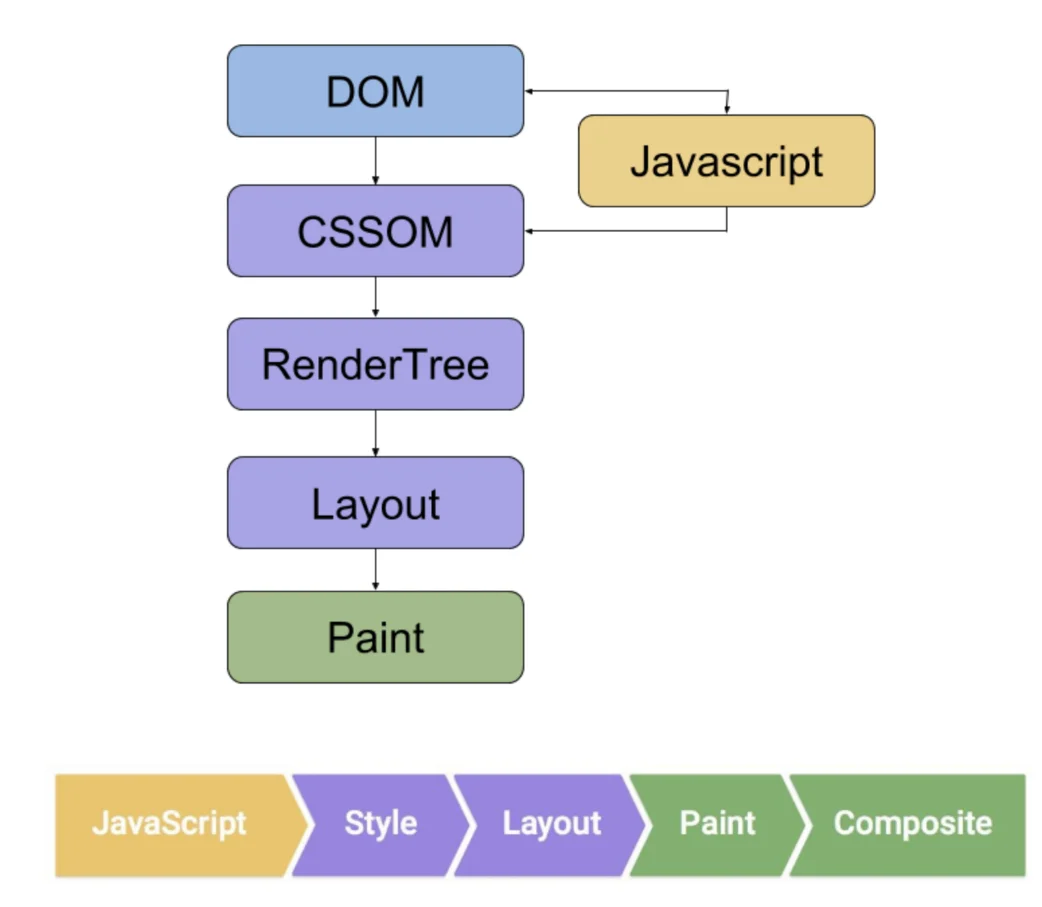
수동 검증은 Initial HTML과 Rendered DOM의 데이터 차이를 비교하여 렌더링 상태를 확인합니다.
Googlebot은 최신 Chrome 렌더링 엔진을 사용하지만, JS 실행이 5초 임계값을 초과하거나 단일 페이지 리소스 요청이 50개를 넘으면 콘텐츠가 색인되지 않을 수 있습니다.
수동 테스트에서는 리소스 로드 체인에 주의를 기울여야 하며, 크롤러 경로의 연결성을 보장하기 위해 <a> 태그의 href 속성이 onclick 이벤트에 의해 동적으로 생성되는 것이 아니라 HTML 소스에서 미리 확인 가능해야 합니다.
소스 코드와 실시간 DOM
브라우저에서 view-source로 보는 코드는 서버가 보낸 원본 텍스트 스트림을 반영하며, 개발자 도구의 Elements 패널은 렌더링 엔진의 파싱, 스크립트 실행 및 오류 수정이 완료된 메모리 객체 모델(DOM)을 보여줍니다.
SPA 아키텍처 사이트의 경우 원본 소스 코드는 대개 id="app" 또는 id="root"를 가진 빈 컨테이너 태그 하나와 합계 크기가 500KB를 초과하는 몇 개의 스크립트 참조만 포함합니다.
소스 코드의 순수 텍스트 문자 수와 렌더링 후 DOM의 텍스트 문자 수를 비교했을 때, 이 비율이 1:20을 초과하면(즉, 원본 HTML은 100개 단어뿐인데 렌더링 후 2000개 단어에 도달하면) 검색 엔진의 1차 크롤링은 유효한 의미 정보를 거의 얻을 수 없습니다.
이러한 차이는 페이지가 색인 초기 단계에서 콘텐츠 진공 상태에 머물게 하며, 렌더링 대기열의 2차 처리를 기다려야만 합니다.
| 비교 차원 | 원본 소스 코드(Initial HTML) 데이터 특징 | 렌더링 후 DOM(Rendered DOM) 데이터 특징 | 기술적 차이의 색인 영향 |
|---|---|---|---|
| 총 DOM 노드 수 | 대개 50개 미만의 노드, 매우 평면적인 구조. | 1500개 이상의 노드 가능, 계층 깊이 증가. | 노드 수의 급증은 콘텐츠 생성이 전적으로 JS에 의존함을 의미. |
| Meta 태그 상태 | 일반적인 제목이나 하드코딩된 자리표시자 설명 포함. | 스크립트로 동적 주입된 특정 페이지 SEO 태그 포함. | 크롤링 도구가 스크립트 실행 전 잘못된 메타데이터를 기록할 수 있음. |
| Canonical 태그 | 누락되었거나 고정된 사이트 홈 URL을 가리킴. | 현재 페이지의 표준 절대 경로로 동적 업데이트됨. | 태그 불일치는 검색 엔진의 페이지 속성 해석 충돌을 유발함. |
| JSON-LD 구조화 데이터 | 코드 섹션이 비어 있거나 기본 Schema 프레임만 있음. | 전체 제품 가격, 평가 또는 재고 데이터가 채워짐. | 검색 결과 페이지(SERP)에 리치 스니펫 표시 여부를 결정함. |
| Internal Links | 탐색바가 비어 있을 수 있으며 링크가 아직 생성되지 않음. | 완전한 <a> 태그와 동적 카테고리 경로 포함. |
크롤러가 사이트 내 다른 깊은 URL을 발견하는 효율에 영향을 줌. |
심층 비교 시 콘솔에 document.body.innerText.length를 입력하여 현재 렌더링된 총 문자 수를 얻고 이를 소스 코드 파일의 바이트 크기와 대조할 수 있습니다.
소스 코드 크기가 30KB인데 렌더링된 innerText가 15,000자에 달한다면 주요 텍스트 가중치가 모두 렌더링 레이어에 집중되어 있는 것입니다.
이때 스크립트 내에 실행 시간이 200ms를 초과하는 재귀 함수가 있거나, 로드 시간이 2.0s를 초과하는 외부 API를 참조한다면 Googlebot의 렌더링 엔진은 리소스 할당 전략에 따라 콘텐츠가 완전히 주입되기 전 기록을 중단할 수 있습니다.
| 정량 지표 | 위험 임계값 | 크롤링 및 색인의 실제 결과 |
|---|---|---|
| 코드 텍스트 차이율(Text Ratio Gap) | 텍스트의 80% 이상이 JS로 생성됨 | 페이지가 스크립트 없는 환경에서 “콘텐츠 부족”으로 판정되기 쉬움. |
| 링크 추출 성공률 | 소스 내 유효한 <a> 태그 < 5개 |
크롤링 예산(Crawl Budget)이 끝없는 기다림 속에 낭비됨. |
| 스크립트 실행 메모리 점유 | 50MB 이상의 스택 메모리 소모 | 렌더링 서버가 메모리 제한으로 인해 렌더링 작업을 강제 종료할 수 있음. |
| 첫 화면 HTML 완전성 | 주요 시각적 콘텐츠의 10% 미만이 소스에서 보임 | 사용자가 느린 네트워크에서 장시간 백색 화면을 보게 되어 순위 신호가 손상됨. |
Elements 패널에서 탐색 메뉴를 확인하십시오. 링크가 <a href="javascript:void(0)" onclick="navigateTo('/page')">로 표시된다면 렌더링된 DOM에서는 링크처럼 보이지만 검색 엔진 크롤러에게는 추적 불가능한 막다른 골목입니다.
표준 href 속성은 서버가 반환한 원본 HTML에 이미 존재하거나 스크립트 실행 후 표준 <a href="/target-path"> 형식으로 생성되어야 합니다.
완전한 원본 HTML 링크 구조를 가진 사이트는 전적으로 JS 주입 링크에 의존하는 사이트보다 새 페이지가 색인되는 속도가 대개 40%에서 70% 정도 더 빠릅니다.
소스 코드에 noindex 메타 태그가 존재하고 스크립트 로직이 렌더링 후 이를 제거하고 index로 교체하려고 시도한다면 이러한 방식은 대개 효과가 없습니다.
검색 엔진은 대개 초기 HTML에서 발견된 지침을 우선적으로 준수하므로 페이지가 정상적인 색인 프로세스에 진입하지 못하게 됩니다.
환경 시뮬레이션 검증
Chrome 브라우저에서 개발자 도구(DevTools)를 열고 Ctrl+Shift+P를 눌러 명령 메뉴를 띄운 뒤 “Disable JavaScript”를 입력하고 엔터를 누릅니다. 이것이 검색 엔진의 최초 크롤링 상태를 시뮬레이션하는 시작점입니다.
스크립트를 비활성화한 상태에서 페이지를 다시 로드합니다. 이때 화면이 공백이거나 기본 프레임만 있다면 서버 측의 Initial HTML에 실질적인 텍스트 콘텐츠가 전혀 없음을 의미합니다.
100KB 크기의 HTML 파일에서 콘텐츠의 90%가 이후 로드되는 2MB의 JavaScript 압축 파일에 의존하여 생성된다면, 네트워크 지연이나 스크립트 실행 오류 시 검색 엔진은 빈 컨테이너 태그만 기록할 가능성이 매우 높습니다.
| 시뮬레이션 매개변수 | 설정 기준 및 수치 | 관찰 결과 및 데이터 지표 |
|---|---|---|
| 네트워크 제한(Network Throttling) | Fast 3G (1.5 Mbps 다운로드, 40ms 지연 시뮬레이션) | 주요 콘텐츠 렌더링 완료 시간이 5000ms(5초)를 초과하면 Google 렌더링 대기열이 기다림을 멈출 수 있음. |
| CPU 제한(CPU Throttling) | 4배 감속(모바일 프로세서 성능 시뮬레이션) | 스크립트 파싱(Script Evaluation) 시간이 1.5초를 초과하면 메인 스레드 장기 점유로 콘텐츠 렌더링이 지연됨. |
| User-Agent 시뮬레이션 | Googlebot Smartphone (Chrome/W.X.Y.Z) | 서버가 403 오류를 반환하거나 특정 모바일 최적화 코드를 반환하는지 확인. |
| 뷰포트 크기(Viewport) | 411 x 731 픽셀 (표준 모바일 너비) | 클릭, 슬라이드 등의 상호작용 없이 콘텐츠가 자동 로드되는지 확인. |
브라우저의 User-Agent 문자열을 Googlebot 공식 문자열로 변경합니다.
Network 패널에서 Disable cache를 체크하고 Googlebot 신분 하에서의 리소스 로드 체인을 관찰합니다.
표준 크롤링 프로세스에서 Googlebot은 대개 모든 미디어 파일을 로드하지 않으며 텍스트와 구조화된 데이터를 우선적으로 파싱합니다.
페이지가 스크립트를 통해 User-Agent를 감지하고 다른 로직을 실행한다면(예: 크롤러에 대해 일부 비동기 인터페이스를 닫음), Elements 패널의 DOM 구조가 일반 사용자가 보는 것과 완전히 달라질 수 있습니다.
Network 패널에서 네트워크 속도를 Fast 3G로 수동 설정하고 CPU 성능을 4배 감속으로 제한합니다.
Googlebot의 렌더링 서버가 전 세계 수억 개의 웹페이지를 처리할 때 단일 페이지에 할당하는 컴퓨팅 리소스는 제한적입니다. Performance 패널을 통해 로드 과정을 녹화하고 Main 스레드의 활동 상황을 중점적으로 확인하십시오.
Evaluate Script가 생성하는 긴 작업(Long Tasks)이 50밀리초를 초과하고 그 합계가 로드 주기의 70% 이상을 차지한다면, 실제 크롤링 환경에서 렌더링 엔진은 콘텐츠가 완전히 채워지기 전 스냅샷 기록을 완료할 수 있습니다.
First Contentful Paint(FCP)와 Largest Contentful Paint(LCP)의 간격이 JS 실행 과다로 인해 3초 이상 벌어지면 검색 엔진이 불완전한 페이지를 크롤링할 확률이 약 40% 증가합니다.
개발자 도구 하단의 Sensors 탭을 이용하여 다양한 지리적 위치(예: 샌프란시스코 또는 런던)를 수동으로 시뮬레이션하십시오.
Googlebot의 크롤링 노드는 주로 미국 내에 분포합니다. 사이트의 JS 로직에 IP 주소에 따른 자동 리디렉션이나 로컬 타임스탬프 기반 콘텐츠 생성 로직이 포함되어 있다면 크롤링된 페이지 버전이 타겟 오디언스 지역의 버전과 일치하지 않을 수 있습니다.
Console 패널에서 오류 메시지, 특히 ReferenceError 또는 TypeError를 확인하십시오.
Google 렌더링 엔진 버전(Evergreen Googlebot)은 계속 업데이트되지만, 최신 Web API(예: 최신 WebGPU 또는 특정 버전의 WebAssembly)에 대해서는 지원 차이가 있을 수 있습니다.
코드에서 Polyfill 호환성 처리가 제대로 되지 않았다면 스크립트 실행 도중 작동이 중단되어 DOM 트리 구축이 멈추게 됩니다.
- 요청 수 제한: 렌더링 완료 전 발생하는 네트워크 요청 총수를 집계합니다. 단일 페이지 요청이 50개 이상의 JS 또는 CSS 리소스를 포함하면 브라우저의 병렬 제한 및 크롤러의 리소스 할당량으로 인해 일부 스크립트가 제때 로드되지 않을 수 있습니다.
- Shadow DOM 상태: Elements 패널에서
#shadow-root (closed)표시가 있는지 확인합니다. Googlebot은 Open 모드의 Shadow DOM은 파싱할 수 있지만, Closed 모드의 콘텐츠는 크롤러에게 보이지 않습니다. - 링크 형식 검증: 렌더링된 DOM에서
Ctrl+F로<a태그를 검색하십시오. 모든 이동 링크가 완전한href속성을 포함하는지 확인합니다.window.location.href와 같은 JS 이벤트로 이동을 제어하고 HTML에 표준 앵커를 남기지 않는다면 검색 엔진은 이 하위 페이지들을 발견할 수 없습니다. - 이미지 지연 로딩(Lazy Load): 페이지를 스크롤하지 않은 상태에서
<img>태그의data-src내용이src속성으로 교체되었는지 확인합니다. Googlebot은 일부 스크롤을 시뮬레이션할 수 있지만 복잡한 스크롤 이벤트 리스너에 의존하는 스크립트의 크롤링 효과는 불안정합니다. 표준loading="lazy"속성을 사용하는 것이 더 안전합니다.
Initial HTML과 Rendered DOM의 바이트 크기 및 텍스트 노드 수를 비교하십시오.
두 데이터의 텍스트 커버리지 차이가 80%를 초과하고 대부분의 텍스트가 DOMContentLoaded 이벤트 이후에 주입된다면, 사이트의 SEO가 렌더링 효율에 고도로 의존하고 있음을 의미합니다.
테스트 중 Total Blocking Time (TBT)을 기록할 것을 권장합니다. 이 수치가 300ms를 초과하면 대개 스크립트 실행 과정이 크롤러의 DOM 파싱을 방해할 것임을 예고합니다.
Chrome의 Coverage 패널을 통해 JS 파일의 활용률을 확인하십시오. 500KB 크기의 스크립트 중 80%의 코드가 초기 로드 시 실행되지 않는다면 이러한 중복 코드는 렌더링 서버의 계산량을 헛되이 소모하여 콘텐츠 색인 속도에 영향을 줍니다.
전문 크롤링 도구
전문 크롤링 도구는 Chrome 환경을 시뮬레이션할 수 있습니다(예: Screaming Frog v20+).
데이터에 따르면 스크립트를 실행하는 크롤링 비용은 정적 HTML보다 20배 더 높습니다.
“렌더링 전”과 “렌더링 후”의 HTML 단어 수 차이가 10%를 초과하거나 내부 링크 식별 수 차이가 5%를 초과하면 대개 색인 성공률이 하락합니다.
검사 시 5초 이내의 렌더링 완료율 및 403 상태 코드로 인한 스크립트 로드 실패 여부에 주목해야 합니다.
Screaming Frog SEO Spider
Screaming Frog를 사용하여 대규모 크롤링을 수행할 때, 렌더링 모드를 “텍스트 전용(Text Only)”에서 “JavaScript”로 전환하면 크롤러의 동작이 단순한 HTTP 요청에서 완전한 브라우저 시뮬레이션으로 바뀝니다.
소프트웨어는 백그라운드에서 Headless Chrome 인스턴스를 구동하여 웹페이지의 모든 스크립트 파일을 파싱합니다.
기술 설정에서 사용자는 Configuration > Spider > Rendering 메뉴에서 JavaScript 옵션을 명확히 선택해야 합니다.
데이터 측면의 변화는 매우 두드러집니다. JavaScript를 실행하는 크롤링 프로세스는 메모리(RAM) 요구량이 대개 5배에서 10배 정도 증가합니다.
예를 들어 복잡한 React나 Angular 프레임워크가 포함된 페이지 10만 개를 크롤링할 때는 소프트웨어에 최소 16GB에서 32GB의 메모리를 할당할 것을 권장합니다. 그렇지 않으면 Chrome 렌더링 프로세스가 리소스 부족으로 중단될 수 있습니다.
| 지표 카테고리 | 원본 HTML (Source) | 렌더링 후 HTML (Rendered) | 차이 임계값 권장 |
|---|---|---|---|
| 텍스트 단어 수 (Word Count) | 기본 프레임 및 메타데이터만 포함 | 비동기 로드된 텍스트 포함 | 차이 > 15% 시 수동 재검토 필요 |
| 내부 링크 수 (Internal Links) | 0개 또는 극소수의 자리표시자 링크 | 동적 생성된 탐색 및 제품 링크 | 차이 > 0은 크롤링 위험 존재 의미 |
| Canonical 태그 | 누락되었거나 기본값 가리킴 가능 | JS에 의해 수정된 최종 버전 | 반드시 렌더링된 버전을 기준으로 함 |
| 페이지 크기 (Size) | 대개 < 50 KB | 500 KB – 2 MB로 증가 가능 | 과도하게 크면 Google에 의해 잘릴 수 있음 |
소프트웨어가 스크립트 실행을 시뮬레이션할 때, AJAX Timeout 기본 설정은 대개 5초이며 이는 Googlebot의 스크립트 처리 전략과 유사합니다.
페이지의 데이터 인터페이스 응답이 느려 콘텐츠가 5초 후에야 DOM에 채워진다면 Screaming Frog가 크롤링한 결과는 “빈 껍데기” 페이지가 됩니다.
Word Count 열의 데이터를 비교하여 이러한 현상을 정량화할 수 있습니다. 렌더링 후의 단어 수가 오히려 소스 코드 단어 수보다 적거나 두 데이터가 완전히 일치하지만 실제 페이지에 텍스트가 많다면 대개 렌더링 스크립트가 규정 시간 내에 실행을 완료하지 못했음을 의미합니다.
전자상거래 사이트 테스트에서 제품 목록이 동적 스크롤 로딩 방식이라면, 크롤러는 “Window Size”를 구성하거나 아래로 스크롤하는 동작을 시뮬레이션하여 스크립트 실행을 트리거하고 숨겨져 있던 상품 정보를 크롤링할 수 있습니다.
대형 사이트 기술 감사를 위해 “Bulk Export” 기능 내의 “JavaScript Rendering Table”을 이용하면 전 사이트의 렌더링 차이 보고서를 내보낼 수 있습니다. 이 보고서는 각 URL의 렌더링 전후 Title, Meta Description, H1 태그 변화를 한 줄씩 나열합니다.
소프트웨어의 “Resource” 탭은 모든 스크립트(.js) 및 스타일시트(.css)의 HTTP 상태 코드를 기록합니다. 일부 기능 스크립트가 403 Forbidden을 반환한다면 대개 서버 방화벽(WAF)이 크롤러의 Headless Chrome 동작을 공격으로 오판하여 차단했기 때문이며, 이는 전체 레이아웃과 콘텐츠 표시 실패로 이어집니다.
| 렌더링 리소스 상태 | 발생 원인 | 크롤링에 미치는 영향 |
|---|---|---|
| Blocked by robots.txt | 스크립트 경로가 Disallow로 설정됨 | Googlebot이 스크립트를 읽지 못해 렌더링 실패 |
| Status Code: 429 | 요청 빈도가 너무 높아 속도 제한 트리거 | 페이지 일부 리소스 로드 미흡, 콘텐츠 누락 |
| Status Code: 404 | 스크립트 파일 경로 유효하지 않음 | 해당 스크립트에 의존하는 동적 컴포넌트 표시 불가 |
| Timeout (Exceeded 5s) | 인터페이스 응답 지연 또는 복잡한 로직 | 크롤링된 HTML이 비어 있거나 오류 메시지 포함 |
소프트웨어가 제공하는 “Rendered Page” 뷰를 통해 사용자는 원본 코드 스냅샷과 렌더링 후의 시각적 스냅샷을 병렬로 비교할 수 있습니다. 이를 통해 클릭 후에야 나타나는 탭(Tab) 옵션 내의 텍스트와 같이 JavaScript로 숨겨진 콘텐츠를 직관적으로 발견할 수 있습니다.
Screaming Frog는 Console Errors도 캡처할 수 있습니다. 페이지 로드 중 치명적인 JavaScript 구문 오류가 발생하면 소프트웨어 보고서에 강조 표시됩니다.
“Link Discovery” 차이 분석을 통해 스크립트를 실행해야만 발견할 수 있는 내부 링크의 비율을 집계할 수 있습니다. 이 비율이 30%를 초과하면 사이트의 크롤링 깊이(Crawl Depth)는 스크립트 실행 지연으로 인해 제어 불가능해질 수 있습니다.
Lumar (DeepCrawl)
Lumar는 분산형 클라우드 컴퓨팅 파워를 채택하여 수백만 개의 URL을 가진 대형 사이트 전용 자동 스캔을 제공합니다.
로컬 도구는 물리적 메모리의 제한을 받지만(예: 32GB 메모리 PC는 렌더링 모드 실행 시 대개 20~50개의 병렬 스레드만 지원), Lumar는 클라우드 서버에서 구동되므로 작업 규모에 따라 500개 이상의 스레드로 자동 확장하여 24시간 내에 100만 개 페이지의 완전 렌더링 크롤링을 완료할 수 있습니다.
페이지 스크립트 실행이 5000밀리초를 초과하면 시스템은 해당 URL을 “고비용 페이지”로 표시합니다. Googlebot은 실제 접속 시 단일 리소스를 위해 너무 오래 기다리지 않으므로 이는 색인 내 콘텐츠 공백으로 이어질 수 있기 때문입니다.
표준 React 또는 Vue 프로젝트에서 원본 HTML은 2~5KB에 불과하지만 렌더링 후 DOM 트리는 300KB에서 800KB로 팽창할 수 있습니다. 이러한 100배 이상의 바이트 증가는 해당 웹페이지의 스크립트 의존도가 매우 높음을 의미합니다.
Lumar는 총 DOM 노드 수(DOM Node Count) 지표를 제공하며, 노드 수가 Google 권장치인 1500개를 초과하면 렌더링 효율이 급격히 떨어집니다.
클라우드에서 기록된 Time to Interactive(상호작용 가능 시간) 및 Total Blocking Time(총 차단 시간)을 통해 어떤 JS 파일이 콘텐츠 표시를 방해하는지 찾아낼 수 있습니다.
데이터 보고서에는 4xx 및 5xx 상태 코드의 스크립트 리소스 비율이 나열됩니다. 스크립트 요청의 20%가 403 오류를 반환한다면(대개 robots.txt 차단 또는 방화벽 때문) 해당 페이지의 렌더링 결과는 누락됩니다.
Lumar의 보고 시스템은 “렌더링 차이 지도”를 생성하여 JavaScript 활성화 및 비활성화 시의 내부 링크 수 변화를 상세히 표시합니다. 스크립트 비활성화 후 링크 수가 200개에서 0개로 감소한다면 해당 사이트의 주소 구조가 전적으로 동적 실행에 의존하고 있음을 의미하며, 이는 Googlebot의 새 페이지 발견 속도에 부정적인 영향을 미칩니다.
또한 이 플랫폼은 크롤링된 렌더링 데이터를 Google Search Console API와 통합하는 기능을 지원합니다. 데이터상 단어 수가 렌더링 후 300% 증가했음에도 검색 트래픽이 상승하지 않았다면 동적 주입 콘텐츠가 Google에 의해 효과적으로 식별되지 않았음을 시사할 수 있습니다.
Lumar는 Rendered Page Word Count 지표를 출력하고 이를 Source HTML Word Count와 대비합니다. 비율 차이(Ratio Gap)가 큰 페이지일수록 크롤링 빈도 면에서 더 불안정한 경향을 보입니다. 50만 개 이상의 샘플 관찰 결과 Rendering Gap이 80%를 초과할 때 페이지 색인 지연은 대개 3일에서 7일 정도 증가합니다.